واقف جنب الكاشير، والمنيو الورق قدامك، وعميل بيسألك: «عندكم تطبيق أفتح منه المنيو؟». لو عايز تعمل تطبيق لمطعمك بالذكاء الاصطناعي، البداية صورة واضحة للمنيو ورقم موبايلك. بس قبل ما تقول للعميل ينزّل التطبيق، لازم تبقى عارف هو هيثبّت إيه، وإيه المجاني وإيه محتاج اشتراك.
الخلاصة: بناء المنيو و QR مجاني، وخد في تجربتنا يوم 4 نوفمبر 2026 بالضبط 3 دقائق و 13 ثانية. إنما تثبيت المنيو كتطبيق PWA محتاج خطة Pro. الخطة بتتفعل يدويًا بعد تحويل المبلغ ومراجعة إثباته، وانتظار التفعيل مش ضمن الـ10 دقائق المذكورة في العنوان.
يعني إيه تطبيق PWA؟
ببساطة، ده منيو مطعمك بيتثبّت من المتصفح كأيقونة على موبايل العميل. الأيقونة بتظهر باسم المطعم واللوجو، ولما العميل يفتحها يدخل على المنيو في شاشة كاملة من غير شريط المتصفح. ده مش تطبيق على Google Play أو App Store، ومفيش حاجة بتتنشر على أي متجر في الخطوات دي.
إحنا Mat3m، ناشر المقال وصاحب الخدمة اللي بنشرحها. المقارنة هنا عشان توضح الفرق بين طريقة التثبيت دي وتطبيق المتجر، مش عشان تقول إن نوع مناسب لكل المطاعم.
| المقارنة | منيو PWA على Mat3m | تطبيق منشور على متجر |
|---|---|---|
| مكانه | لينك المنيو، ومش موجود في المتاجر | صفحة على متجر التطبيق |
| تكلفة البناء | إنشاء المنيو و QR مجاني؛ التثبيت محتاج Pro | حسب المشروع؛ مفيش سعر محدد للمقارنة هنا |
| التثبيت | من المتصفح؛ خطواته حسب الجهاز | العميل بينزّله من المتجر |
| التحديثات | تعديل المنيو يظهر للكل من غير تحديث تطبيق | حسب طريقة بناء التطبيق؛ ممكن يحتاج تحديث من المتجر |
بعد التثبيت، العميل بيرجع للمنيو من الأيقونة. ولسه محتاج إنترنت عشان يفتحه؛ وجود الأيقونة مش معناه إن المنيو بيشتغل من غير نت.
قبل ما تبدأ
جهّز رقم موبايل تستقبل عليه كود التأكيد، وصورة واضحة للمنيو، ولوجو المطعم. راجع الصورة قبل رفعها: أسماء الأصناف والأسعار ظاهرين؟ في جزء مقطوع أو إضاءة مخبّية رقم؟ الصورة الواضحة هتسهّل عليك مراجعة النتيجة.
تقدر ترفع لحد 10 صور للمنيو. الاستيراد من الصور، ورفع PDF مش مدعوم. لو معاك ملف PDF بس، جهّز الصفحات كصور واضحة الأول. واللوجو مهم لأنه هيظهر على أيقونة المطعم عند العميل.
لو هدفك منيو ولينك و QR، تقدر تبدأ بالخطة المجانية. لو عايز العميل يثبّته، هتحتاج Pro بعد تجهيز المنيو. وإنت كصاحب المطعم بتدير شغلك من تطبيق Mat3m على Android أو لوحة التحكم على الويب؛ مفيش تطبيق لصاحب المطعم على iPhone، فهناك استخدم لوحة الويب.
خطوة بخطوة: ازاي تعمل تطبيق لمطعمك بالذكاء الاصطناعي
امشي بالترتيب ده، وفي كل خطوة اعمل الإجراء وبعده راجع النتيجة. هدفك توصل لمنيو صحيح قبل ما تشارك اللينك أو تطلب من حد يثبّته.
1. سجّل برقم الموبايل والكود
اكتب رقمك، وبعدها كود التأكيد اللي يوصلك. اتأكد إن الرقم صحيح وإنك دخلت للحساب فعلًا قبل ما تكمل. انتظار وصول الكود الحقيقي مش داخل في القياس اللي هنعرضه تحت، فماتحسبوش وقت مضمون من تجربتنا.
2. اكتب اسمك وإيميلك
دي بيانات حسابك إنت، مش بيانات المطعم. اكتب اسمك وإيميلك وراجعهم، لأن اسم المطعم له شاشة لوحده في الخطوة الجاية.
3. ضيف اسم المطعم واللوجو والنوع
اكتب اسم المطعم اللي عايز العميل يشوفه، وارفع اللوجو واختار نوع النشاط. راجع كتابة الاسم ووضوح اللوجو؛ الاتنين مرتبطين بشكل التطبيق عند العميل، فالأفضل تصلّحهم من البداية.
4. اختار المدينة
حدد مدينة المطعم، وراجع اختيارك قبل ما تكمل. دي خطوة قصيرة، لكن تستاهل تبص على القيمة المسجلة بدل ما تضغط التالي من غير مراجعة.
5. ارفع صورة المنيو
اختار الصورة الجاهزة وارفعها. اتأكد إنك رفعت النسخة الصح، وإن كل جزء محتاجه موجود في الصور. لو المنيو أكتر من صفحة، راجع ترتيب الصفحات وماتسيبش صفحة أسعار برا الرفع.
6. سيب الذكاء الاصطناعي يقرأ
استنى لحد ما نتيجة القراءة تبقى جاهزة للمراجعة. في تجربتنا يوم 4 نوفمبر 2026، القراءة نفسها خدت 11 ثانية في المحاولة المحسوبة، وحوالي 20 ثانية في محاولة استكشافية أولى. ده وقت اتسجل في تجربتين، مش وعد بمدة ثابتة.
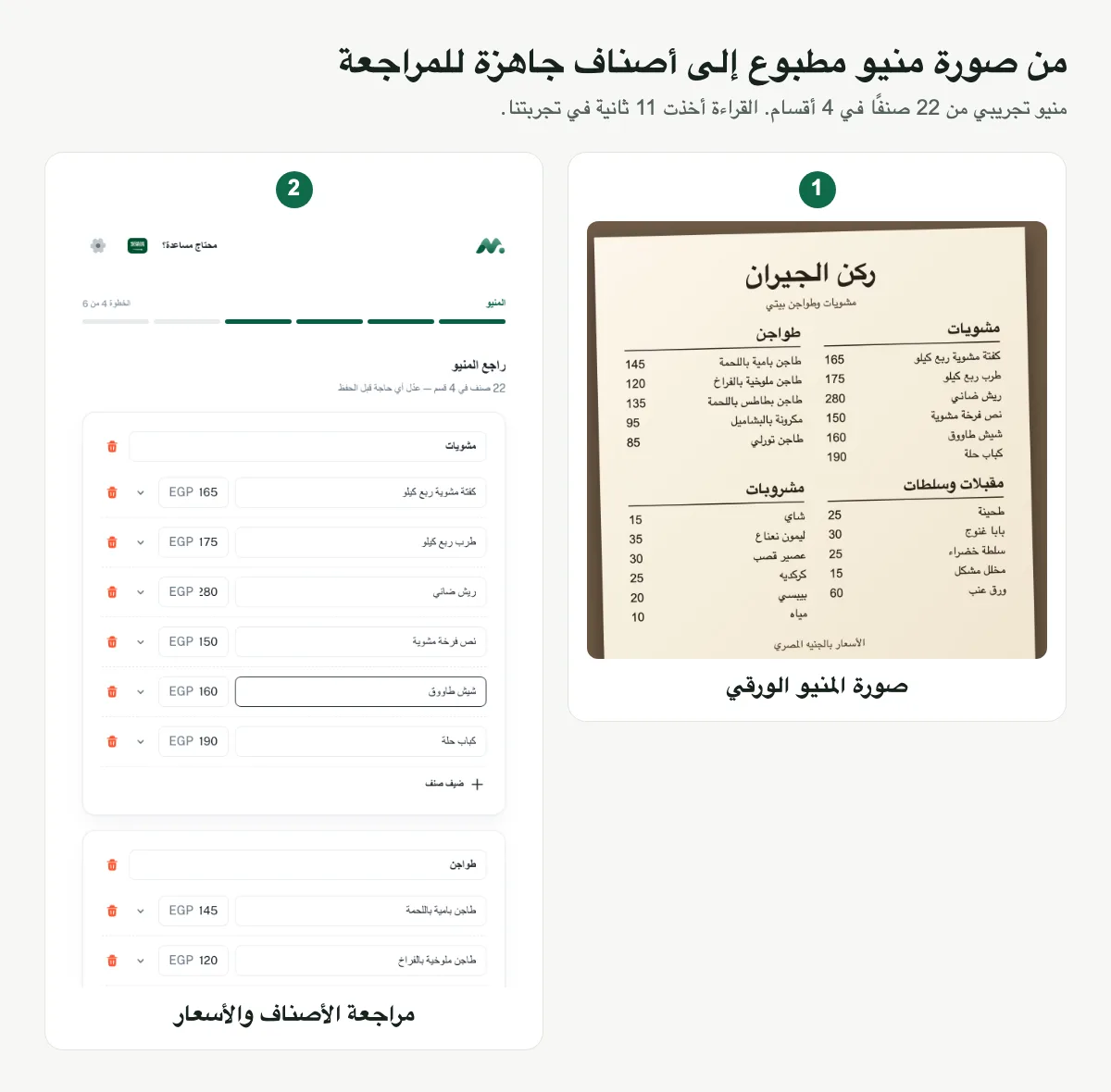
راجع إن الأقسام والأصناف ظهرت قبل ما تبدأ الحفظ. ولو محتاج تفاصيل أكتر عن تجهيز الصورة والمراجعة، شوف شرح تصميم المنيو بالذكاء الاصطناعي خطوة بخطوة.
7. راجع الأسعار وبعدين احفظ
امسك المنيو الأصلي وقارن اسم وسعر كل صنف، وكمان القسم اللي اتحط فيه. في التجربة دي استخدمنا منيو تجريبي مطبوع وواضح، فيه 22 صنف في 4 أقسام، والقراءة جابت كل الأسماء والأسعار صح في المحاولة دي.
ده مايغنيش عن مراجعتك. خصصنا 90 ثانية للمراجعة في نفس الاختبار؛ الصورة المهزوزة أو الخط اليدوي ممكن يحتاجوا وقت أكتر. صلّح أي اختلاف، واحفظ، وبعدين اتأكد إن التعديلات موجودة في المنيو المحفوظ.
8. عدّي الدفع والتوصيل لو لسه مش جاهزين
في إعدادات الدفع والتوصيل، تقدر تختار «تخطي الآن» وتظبطهم بعدين. راجع إنك كملت الإعداد، وخلي بالك إن تخطي الخطوتين مش معناه إنك جهّزت وسائل الدفع أو التوصيل للعميل.
9. خد QR ولينك المنيو
صفحة المشاركة بتعرض QR وزر تنزيله ولينك المنيو. افتح اللينك وجرّب تمسح الكود عشان تتأكد إنهم بيفتحوا مطعمك والأصناف اللي حفظتها. وجود اللوجو جوه QR ميزة مدفوعة، لكن إنشاء الكود نفسه مجاني.
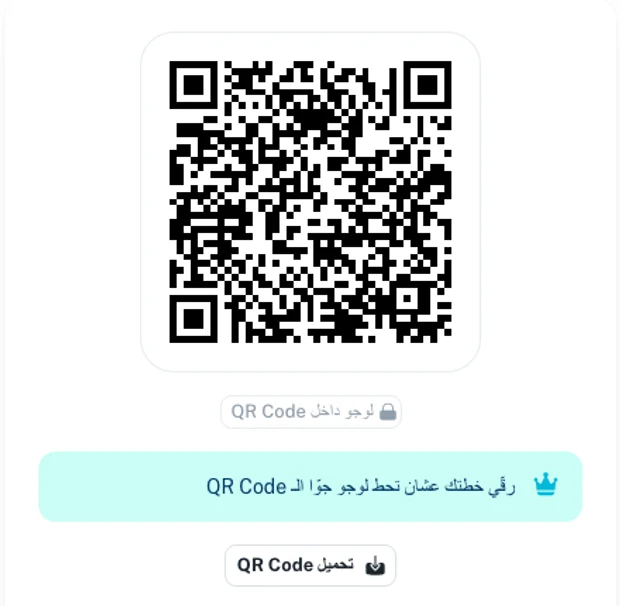
راجع المنيو قبل ما تطبع الكود؛ الطباعة نفسها مش جزء من اختبار الوقت. ولو هدفك دلوقتي مشاركة المنيو بس، شوف خطوات تجهيز منيو QR مجاني.
10. رقّي إلى Pro لتفعيل التثبيت
دي الباقات كما كانت يوم 4 نوفمبر 2026:
| الخطة | السعر الشهري | الزيارات والمزايا |
|---|---|---|
| Free | 0 جنيه | 1,000 زيارة شهريًا، وأول 10 طلبات شهريًا ظاهرين؛ المنيو في المتصفح من غير تثبيت |
| Pro | 500 جنيه؛ عرض الإطلاق 250 جنيه شهريًا لأول سنة | 10,000 زيارة شهريًا، وإتاحة تثبيت المنيو كتطبيق |
الترقية بتحويل على InstaPay أو Vodafone Cash، وبعده تاخد صورة لإثبات التحويل وتبعتها على WhatsApp. فريق Mat3m بيراجع التحويل ويفعّل الخطة يدويًا؛ مفيش دفع جوه التطبيق، ومفيش مدة تفعيل بنوعدك بيها هنا.
اتأكد إن Pro اتفعّلت قبل تجربة التثبيت. التحويل لوحده مش معناه إن الميزة اشتغلت فورًا، وانتظار التفعيل خارج وقت التجربة وخارج الـ10 دقائق المذكورة في العنوان.
11. جرّب التثبيت كأنك العميل
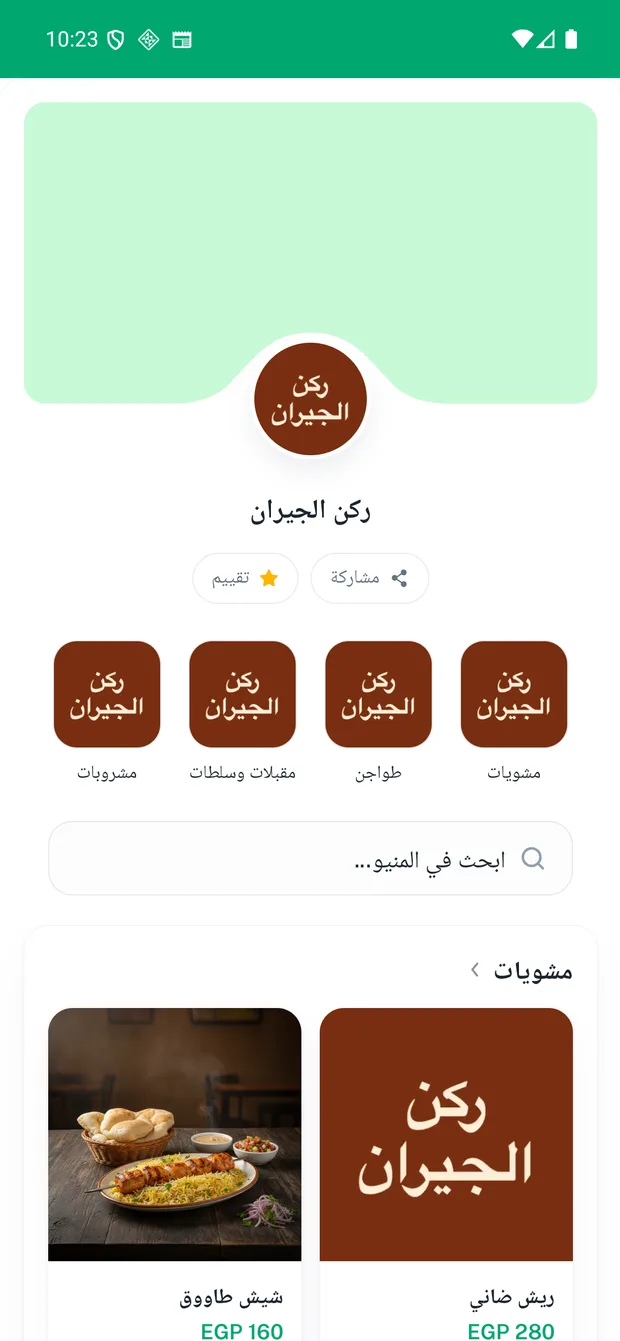
بعد التفعيل، افتح لينك المنيو على موبايلك واتبع خطوات جهازك في قسم التثبيت تحت. راجع اسم المطعم واللوجو على الأيقونة، وافتحها واتأكد إنك وصلت للمنيو في شاشة كاملة من غير شريط المتصفح.
الوقت الفعلي: إيه اللي قسناه؟
يوم 4 نوفمبر 2026 عملنا محاولة واحدة محسوبة على حساب جديد، على نسخة محلية من Mat3m، باستخدام متصفح شغّال بسكريبت فيه توقفات بتحاكي قراءة شخص وكتابته. يعني ده قياس لسيناريو محدد في بيئة اختبار، مش تسجيل لعميل بيستخدم الخدمة الفعلية من البداية للنهاية.
الأوقات دي تراكمية من بداية المحاولة، مش مدة كل خطوة لوحدها:
| المرحلة | الوقت من البداية |
|---|---|
| تسجيل الدخول | 18 ثانية |
| إنشاء المطعم | 52 ثانية |
| الصورة جاهزة | 68 ثانية |
| نتيجة الذكاء الاصطناعي جاهزة للمراجعة | 78 ثانية |
| حفظ المنيو، شامل 90 ثانية للمراجعة | 170 ثانية |
| اكتمال الإعداد | 183 ثانية |
| ظهور QR واللينك | 193 ثانية، يعني 3 دقائق و 13 ثانية |
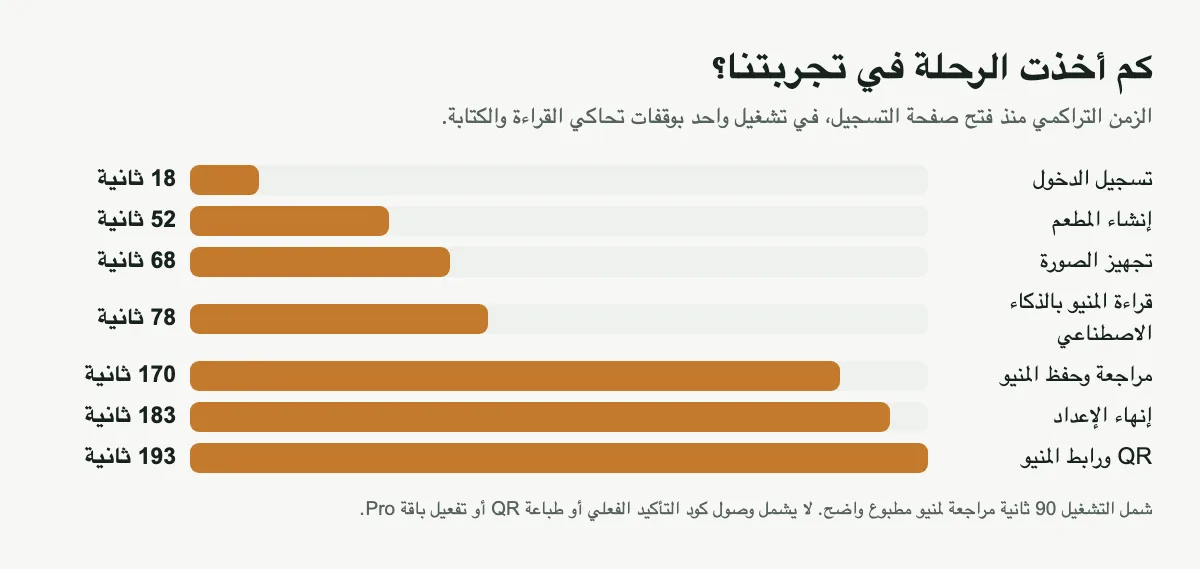
القياس وقف عند ظهور الكود واللينك. ماحسبناش انتظار كود التأكيد الحقيقي، ولا إضافة صور للأصناف، ولا طباعة QR، ولا تفعيل Pro. من الـ10 دقائق يفضل أكتر من 6 دقائق للحاجات دي وتجربة التثبيت، بشرط تكون خطة Pro مفعّلة عندك. لو لسه هتحوّل وتستنى التفعيل، الوقت ده خارج الحساب.
اللي ممكن يزوّد وقتك هو تجهيز الصور، مراجعة منيو مكتوب بإيد، تصحيح قراءة صورة مش واضحة، أو إضافة صور الأصناف. خُد وقتك في الأسعار؛ الوصول بسرعة للينك مايعوّضش سعر غلط ظاهر للعميل.
تثبيت التطبيق على Android و iPhone
ملاحظة مهمة لصاحب المطعم: على Android التطبيق بيتثبت علطول: العميل يضغط «تثبيت» ويؤكد في المتصفح. على iPhone التثبيت محتاج خطوات يدوية من Safari، فلازم تشرح الخطوات للعميل، لأن الموبايل مش هيعرض زر تثبيت من نفسه.
Android: «تثبيت» وبعدها تأكيد
اختبرنا ده في Chrome على محاكي Android متصل بالنسخة المحلية. بعد فتح المنيو بثواني قليلة ظهرت نافذة Mat3m فيها «تثبيت» و«لاحقاً». العميل يضغط «تثبيت»، ثم يؤكد في نافذة Chrome، وبعدها تظهر الأيقونة.
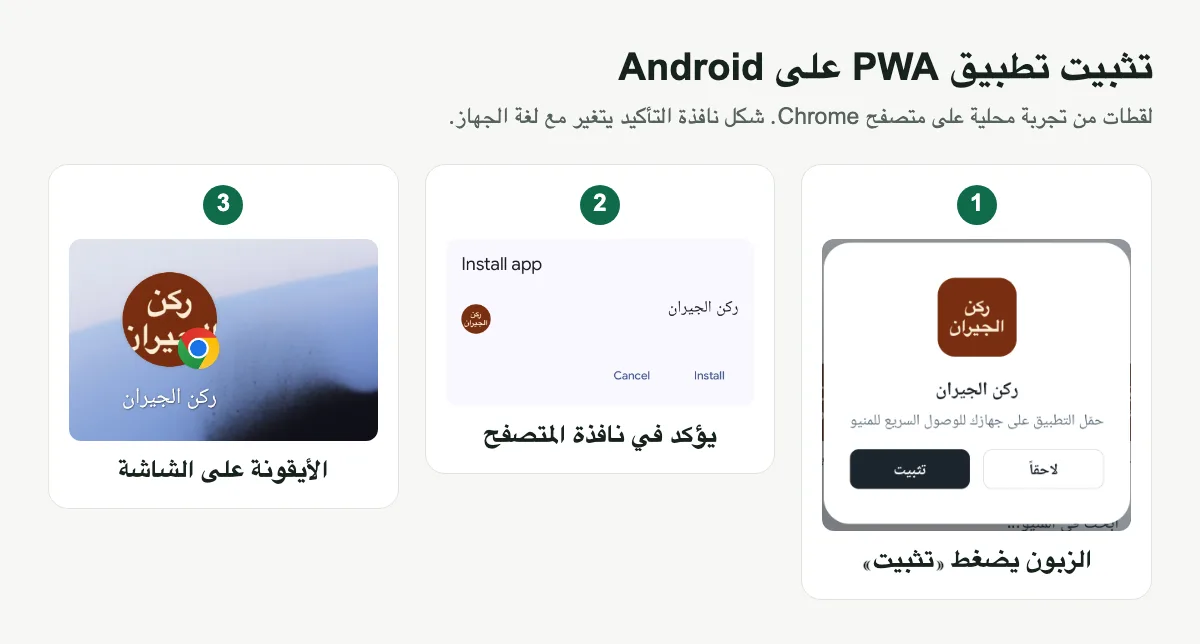
الصورة من بيئة اختبار بعنوان محلي، وعشان كده الأيقونة فيها علامة Chrome صغيرة، وظهرت لنا نافذة تأكيد إضافية لإضافة الأيقونة. ولو العميل اختار «لاحقاً»، النافذة مش هتظهر له تاني لمدة 7 أيام، فلو جرّبت بنفسك ورفضت، ماتستناش إنها ترجع مع كل فتح للمنيو.
iPhone: خطوات Apple في Safari
إحنا ماجرّبناش الخطوات على iPhone حقيقي. دي خطوات Apple، فجرّبها على جهاز قبل ما توعد العميل، وخلي تعليماتها مطبوعة جنب الكود أو اشرحها له:
- افتح لينك المنيو في Safari.
- اضغط زر المشاركة. في بعض أشكال الواجهة، افتح قائمة الصفحة من الثلاث نقط الأول، وبعدها اختار المشاركة.
- انزل في القائمة واضغط «إضافة إلى الشاشة الرئيسية» أو Add to Home Screen.
- شغّل Open as Web App لو الاختيار ظهر.
- اضغط «إضافة» أو Add.
بعدها افتح الأيقونة وراجع النتيجة بنفسك. شرح الخطوات للعميل جزء من تجهيز التجربة على iPhone، خصوصًا لو هو متعود يدور على أي تطبيق في المتجر.
حدود لازم تعرفها
- مفيش وجود في المتاجر: العميل مش هيلاقيه ببحث Google Play أو App Store، ومفيش تقييمات متجر للتطبيق ده.
- تثبيت iPhone يدوي: محتاج Safari وخطوات تضيف الأيقونة للشاشة الرئيسية.
- التثبيت محتاج Pro: على Free المنيو بيشتغل طبيعي في المتصفح، لكن مفيش عرض للتثبيت.
- الإنترنت لازم: مفيش وضع تشغيل من غير نت، وماتبنيش وعد للعميل على إشعارات فورية؛ إحنا مش بنوعد بيها هنا.
- الشكل ممكن يختلف: الجهاز والمتصفح ممكن يغيّروا شكل نافذة التثبيت، فجرّب الأجهزة اللي هتشرح عليها.
أسئلة شائعة
هل المنيو المجاني ينفع أشاركه من غير Pro؟
أيوه، المنيو واللينك و QR متاحين على الخطة المجانية بحدودها المذكورة فوق. العميل يفتح المنيو في المتصفح؛ الترقية مطلوبة لو عايز إتاحة التثبيت كأيقونة تطبيق.
العميل محتاج ينزّل تحديث لما أغيّر سعر؟
لأ، تعديلات المنيو بتظهر للكل من غير تحديث للتطبيق. راجع السعر واحفظه من عندك، وبعدها افتح المنيو واتأكد إن القيمة اللي العميل هيشوفها صحيحة.
أقدر أرفع PDF بدل صور المنيو؟
لأ، استيراد المنيو هنا من الصور فقط، ومتاح لحد 10 صور. جهّز صور واضحة للأجزاء المطلوبة، وبعد القراءة راجع الأسماء والأسعار بنفسك قبل الحفظ.
التحويل بيشغّل Pro فورًا؟
لأ، لازم تبعت صورة التحويل على WhatsApp ويتراجع ويتفعّل يدويًا. ماتحددش للعميل موعد تثبيت بناءً على وقت التحويل وحده، لأن مفيش مدة تفعيل مضمونة في الشرح ده.
جهّز المنيو، وبعدها جرّب الأيقونة
تقدر تعمل تطبيق لمطعمك بالذكاء الاصطناعي بالشكل الموضح هنا: منيو يتحط كأيقونة من المتصفح بعد تفعيل Pro. ابدأ بصورة واضحة، وراجع الأسعار، وافتح اللينك بنفسك. بعد كده جرّب التثبيت واشرح للعميل خطوات جهازه، من غير ما توعده بتطبيق متجر أو تشغيل من غير نت.
ابدأ من Mat3m برقم موبايلك وصورة المنيو، وجهّز المنيو و QR مجانًا. ولما تبقى جاهز لإتاحة التثبيت، راجع خطة Pro وكمل خطوات التفعيل، وخلي تعليمات iPhone جنب الكود عشان العميل يعرف يضيف منيو مطعمك على موبايله.