إذا كنت تريد تصميم منيو إلكتروني مجاني يبدو مرتبًا ومريحًا للعين، فلا تبدأ برفع الصور عشوائيًا. الشكل الجيد ينتج من قرارات صغيرة متتابعة: شعار واضح، صورة غلاف مناسبة، لون ثابت، أقسام سهلة التصفح، وصور أصناف متناسقة. في هذا الدليل سنطبّق هذه القرارات على منيو تجريبي لكافيه، من شكله الأول بعد الإعداد إلى نسخة أكثر اكتمالًا بعد سبع تعديلات.
الخلاصة: يمكنك بناء شكل منيو إلكتروني منظم على الباقة المجانية من خلال ضبط الهوية البصرية وترتيب الأقسام وتحسين الصور والنصوص. لا تحتاج إلى تغيير QR أو الرابط عند تعديل التصميم؛ راجع المنيو من هاتف العميل واختبر طلبًا قبل مشاركته.
الصورة التالية تقارن بين منيو الكافيه التجريبي قبل التعديل وبعد تطبيق الخطوات السبع.
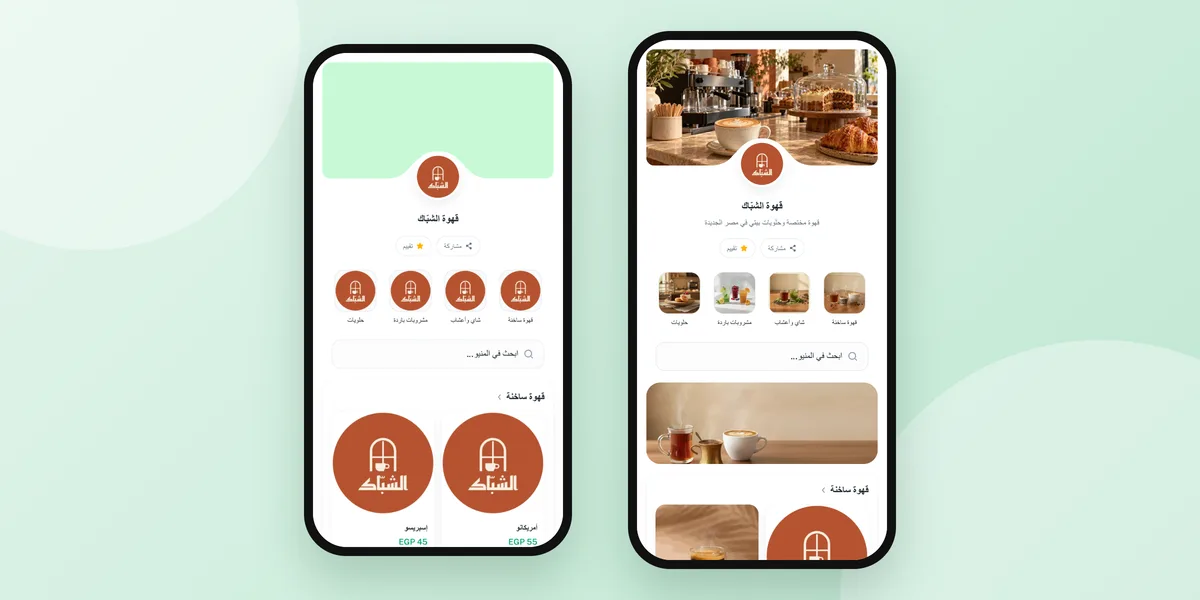
الخطوات السبع لتصميم منيو إلكتروني متناسق
قبل البدء، فكّر في تجربة الشخص الذي سيفتح المنيو من هاتفه: هل يعرف اسم المكان سريعًا؟ هل يستطيع الوصول إلى القسم المطلوب؟ هل يفهم الفرق بين الأحجام والإضافات؟ الهدف ليس وضع أكبر عدد من العناصر، بل جعل الاختيار واضحًا.
الخطوة 1: ابدأ بشعار مربع وواضح
ارفع شعارًا مربعًا، بسيطًا، عالي التباين، ويمكن قراءة ملامحه عندما يظهر بحجم صغير. التفاصيل الكثيرة أو الكتابة الدقيقة قد تضيع في شاشة الهاتف، خصوصًا عندما يظهر الشعار بجوار اسم الصنف أو في مساحة محدودة.
اختر نسخة واحدة تستخدمها باستمرار في المنيو وفي حساباتك على السوشيال ميديا. لا تحتاج إلى تعديل الشعار داخل كل صورة صنف؛ الأفضل أن يعرّف الشعار المكان، بينما تترك صور الطعام مساحة للطبق نفسه. ويمكنك رفع شعار يصل حجمه إلى 5 ميجابايت من «إعدادات الحساب ← البروفايل».
الخطوة 2: أضف صورة غلاف بنسبة 16:9
صورة الغلاف هي أول مساحة بصرية كبيرة يراها العميل. استخدم صورة حقيقية لمكانك أو طبقك الأفضل، بإضاءة جيدة وتكوين بسيط. اجعلها بنسبة 16:9، وتجنب كتابة الأسعار أو العروض فوقها حتى لا تصبح مزدحمة على الشاشات الصغيرة.
اختر صورة ذات إضاءة واضحة وتفاصيل مفهومة، واترك الكتابة لاسم المتجر والنبذة والأقسام. يمكنك رفع الغلاف من صفحة البروفايل، وبحد أقصى 5 ميجابايت للصورة. إذا لم تكن لديك صورة مناسبة، ابدأ بصورة بسيطة ثم استبدلها لاحقًا بعد التقاط صورة أفضل؛ تصميم منيو مجاني لا يعني أن عليك إنهاء كل شيء في جلسة واحدة.
الخطوة 3: ثبّت لون العلامة التجارية
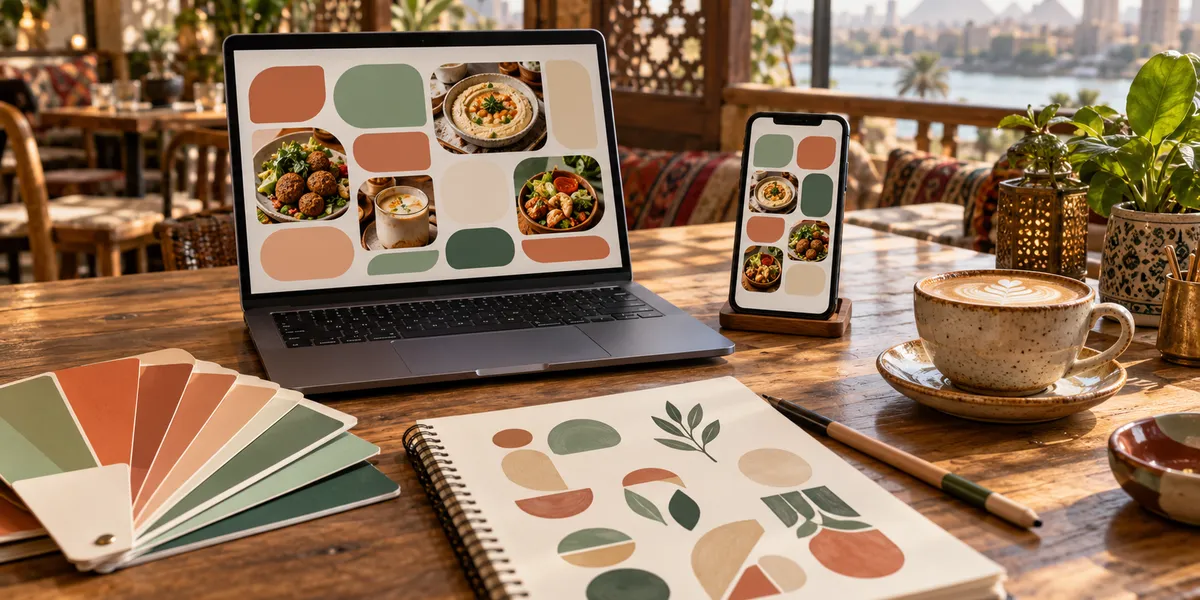
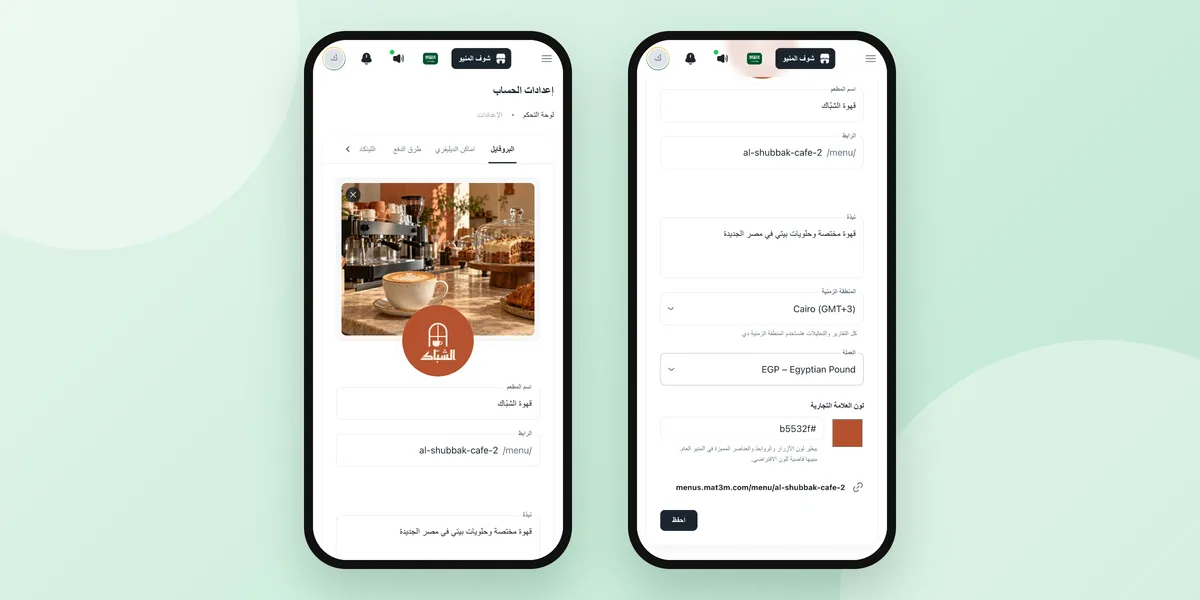
اختر لونًا واحدًا مستمدًا من شعارك، على أن يملك تباينًا كافيًا مع الأبيض. اللون ليس زينة منفصلة؛ فهو يساعد العميل على تمييز الأزرار والروابط والعناصر المهمة أثناء التصفح. اللون الطوبي مثلًا قد يناسب هوية دافئة، لكن الأهم أن يكون مقروءًا وأن ينسجم مع الشعار والصور.
من «إعدادات الحساب ← البروفايل» اكتب قيمة اللون بصيغة hex، مثل «#B5532F»، ثم اضغط «احفظ». هذا الإعداد «بيغيّر لون الأزرار والروابط والعناصر المميزة في المنيو العام». لا تستخدم ألوانًا كثيرة للعناوين والأسعار والأزرار؛ لون أساسي واحد يجعل شكل المنيو الإلكتروني أكثر اتساقًا.
إذا كنت تبحث عن مبادئ أوسع لاختيار المسافات والخطوط والصور، يمكنك الرجوع إلى دليل تصميم منيو احترافي، أما هنا فنحن نركّز على التنفيذ داخل المنيو.
الخطوة 4: اختر الثيم المناسب لطريقة عرضك
توجد 6 ثيمات، منها 2 متاحة مجانًا، بينما تحتاج الثيمات الأربعة الأخرى إلى برو وتظهر معها عبارة «رقّي لاستخدامه». اختر الثيم الذي يخدم محتوى منيوك: إذا كانت صور الأطباق جزءًا أساسيًا من القرار، فابحث عن عرض يترك للصور حضورًا واضحًا. وإذا كان منيوك يعتمد على أسماء ووصف مختصر، فاختر عرضًا لا يزاحم النص.
عاين الثيم قبل اعتماده، وجرّبه على هاتفك لا على شاشة الكمبيوتر فقط. راقب شكل اسم القسم، حجم السعر، سهولة الضغط على الصنف، وطول الوصف. لا تجعل اختيار الثيم منفصلًا عن الصور والأقسام؛ التصميم الناجح هو ما يجعل هذه العناصر تعمل معًا.
ولمن يريد مقارنة الأدوات المتاحة قبل اختيار المنصة، يمكن قراءة أفضل برامج المنيو الإلكتروني المجانية للمطاعم. هذا المقال يجيب عن سؤال الاختيار، بينما يشرح هذا الدليل كيفية بناء الشكل بعد البدء.
الخطوة 5: صمّم الأقسام بصور صغيرة وغلاف اختياري
رتّب الأقسام بالترتيب الذي يفكر به العميل. في الكافيه قد تبدأ بالمشروبات الساخنة، ثم الباردة، ثم الحلويات، لكن اختر الترتيب الذي يناسب قائمتك فعلًا. من صفحة «الأصناف ← الأقسام» يمكنك سحب الأقسام لإعادة ترتيبها.
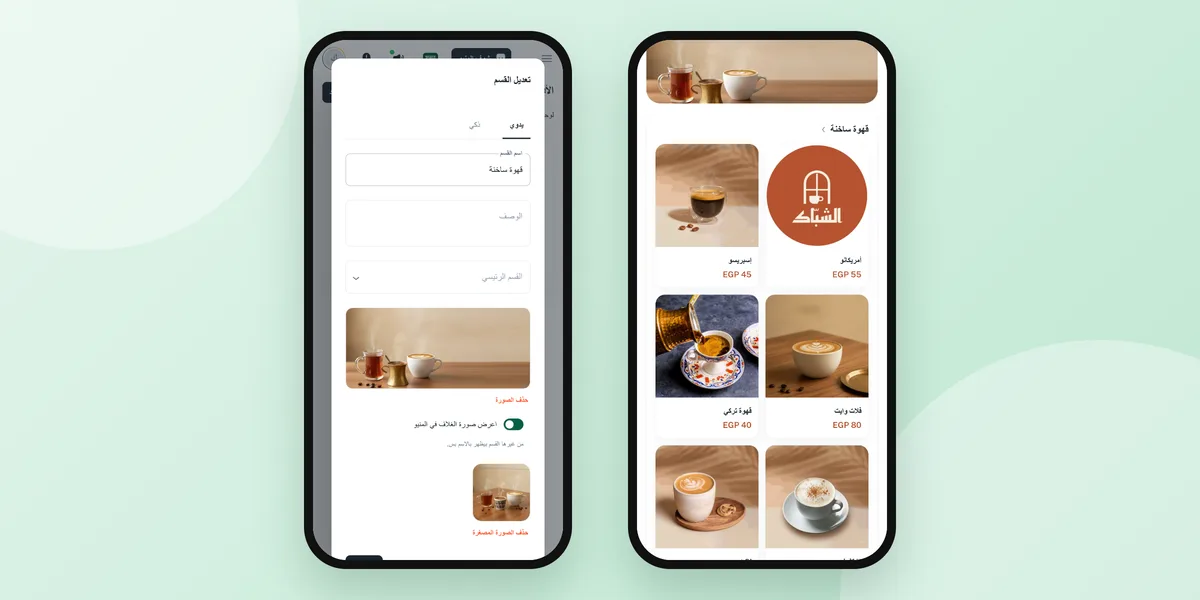
لكل قسم صورة مصغرة مربعة تظهر في شريط الأقسام أعلى المنيو. اجعلها بسيطة ومميزة حتى يستطيع العميل التفريق بين الأقسام بسرعة. ويمكنك أيضًا إضافة صورة غلاف عريضة للقسم من خلال «اضغط لرفع صورة الغلاف»، ثم تفعيل «اعرض صورة الغلاف في المنيو». هذا الخيار متوقف افتراضيًا، وتظهر صورة البانر العريضة في الثيم الافتراضي.
لا تضع صورة غلاف مختلفة جذريًا عن هوية المكان لكل قسم. استخدم إضاءة وزاوية متقاربتين، واكتب وصفًا قصيرًا عندما يساعد على فهم المحتوى. الصورة المصغرة للتنقل، أما الغلاف فوظيفته إعطاء القسم حضورًا بصريًا أكبر.
الخطوة 6: أضف صورًا متناسقة للأصناف
لا تحتاج إلى تصوير كل شيء في اليوم الأول. ابدأ بالأصناف الأكثر طلبًا أو الأكثر أهمية في قرار العميل، ثم أضف الباقي بالتدريج. حاول الحفاظ على زاوية وإضاءة متقاربتين، لأن اختلاف الخلفيات والألوان الشديد قد يجعل المنيو يبدو كأنه مجموع صور منفصلة.
في نموذج إضافة الصنف، توجد خانة «الصور»، ويمكن رفع حتى 10 صور للصنف، بحد أقصى 5 ميجابايت للصورة. تُضغط الصور وتُحوّل إلى WebP تلقائيًا. صورة واحدة واضحة تكفي غالبًا لعرض الصنف؛ أضف صورًا أخرى عندما توضح حجمًا أو طريقة تقديم مهمة فعلًا.
عند انتهاء الإعداد الأولي، يحصل كل صنف يطابق اسمه صورة في مكتبة الصور الجاهزة على هذه الصورة تلقائيًا، وهذه الإمكانية متاحة في الباقة المجانية. أما الأصناف التي لا تملك صورة فتظهر لها صورة شعار المتجر. لا تفترض أن الصور الظاهرة في لقطات هذا المقال من المكتبة؛ صور المنيو التجريبي هنا رُفعت خصيصًا للمثال.
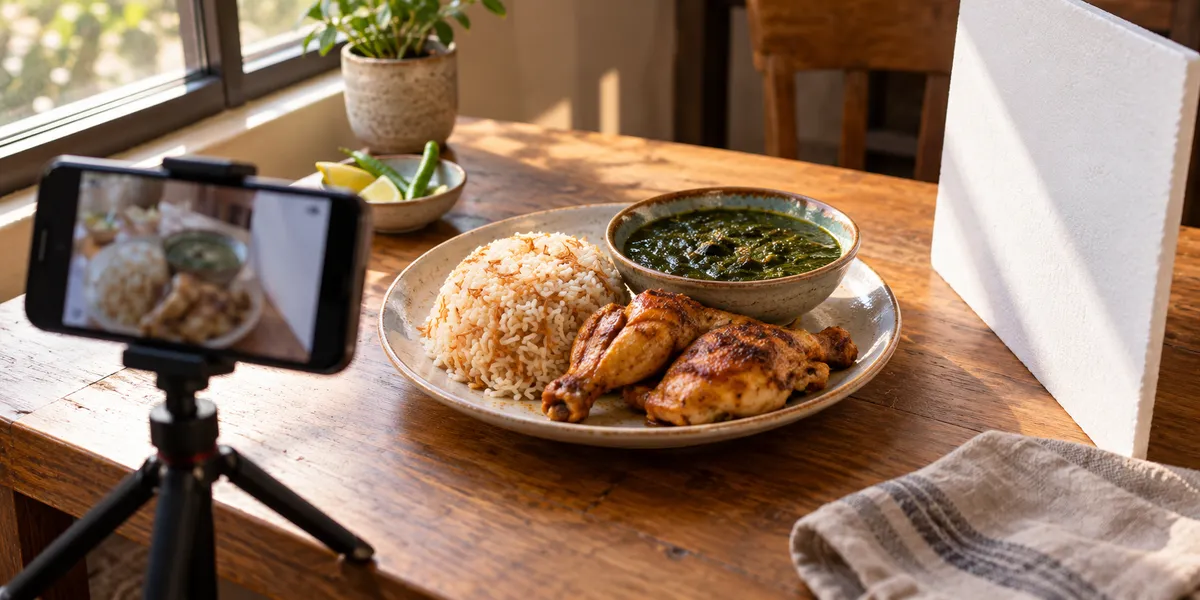
للتعمق في الإضاءة والزوايا والخلفيات، راجع تصوير الطعام للمنيو. الفكرة الأساسية: صورة صادقة وواضحة أفضل من صورة مزخرفة لا تشبه ما سيصل إلى العميل.
الخطوة 7: اختصر الأسماء والوصف ورتّب الاختيارات
اكتب اسمًا قصيرًا ومباشرًا لكل صنف، ثم أضف وصفًا من سطر واحد عندما يشرح مكوّنًا أو طريقة تقديم. لا تستخدم الوصف لنسخ قائمة طويلة من التفاصيل؛ العميل يحتاج معلومة تساعده على الاختيار.
إذا كان للصنف أحجام أو إضافات، اجعلها خيارات داخل الصنف بدل إنشاء أسماء متكررة. وبالنسبة للأصناف التي تريد إبرازها، ضعها أولًا في القسم. يمكن إعادة ترتيب الأقسام من الويب، أما ترتيب الأصناف داخل القسم فيتم من تطبيق Android عبر وضع «ترتيب» في تبويب المنيو، وليس من لوحة الويب.
راجع السعر بعد كل تعديل، واستخدم صياغة واحدة للأحجام والوحدات في القائمة كلها. من المفيد أيضًا إخفاء الصنف غير المتاح يدويًا بدل تركه ظاهرًا مع معلومات قديمة. هنا يلتقي تصميم منيو إلكتروني مع تشغيل يومي منظم: الشكل الواضح لا يعوض سعرًا غير محدث.
اختبر المنيو كما يراه العميل
بعد تطبيق التعديلات، افتح رابط المنيو على هاتفك باستخدام بيانات الهاتف، لا من شبكة المكان فقط. مرّ على كل قسم، واضغط على عدة أصناف، وتأكد من ظهور الصور والأسعار والخيارات بالشكل المتوقع. اختبر أيضًا طلبًا تجريبيًا حتى ترى السلة ونموذج الطلب من منظور العميل.
افحص النصوص الطويلة على شاشة صغيرة، وتأكد من أن لون الأزرار واضح، وأن صورة الغلاف لا تخفي المعلومات المهمة. إذا عدّلت الأسعار أو الصور أو الثيم، فلن يتغير رابط المنيو أو QR. لذلك يمكنك الاحتفاظ بالكود المطبوع نفسه مع تحديث المحتوى من لوحة التحكم.
ما الذي تحصل عليه مجانًا وما يحتاج إلى برو؟
التصميم الأساسي متاح من دون دفع، لكن بعض خيارات العرض والمشاركة مرتبطة بالباقة.
| الميزة | المجانية | برو |
|---|---|---|
| الشعار وصورة الغلاف | متاحة | متاحة |
| لون العلامة التجارية | متاح | متاح |
| صور الأصناف والأقسام | متاحة | متاحة |
| الثيمات | ثيمان من أصل 6 | جميع الثيمات الستة |
| الشعار داخل QR | غير متاح | متاح عبر «لوجو داخل QR Code» |
| تثبيت المنيو كتطبيق | غير متاح | متاح |
الباقة المجانية سعرها 0 جنيه ومن دون بطاقة. تذكّر أن «تصميم منيو مجاني» لا يعني غياب الحدود التشغيلية: الباقة المجانية تشمل حتى 1,000 زيارة للمنيو شهريًا، ويظهر أول 10 طلبات في الشهر داخل لوحة التحكم. كما أن الشعار داخل QR وتثبيت المنيو كتطبيق ليسا ضمن المجانية.
الأسئلة الشائعة عن تصميم منيو إلكتروني مجاني
هل أستطيع تصميم منيو كافيه كامل على الباقة المجانية؟
نعم، يمكنك إضافة الشعار والغلاف واللون والصور والأقسام والأصناف على الباقة المجانية، مع استخدام ثيمين مجانيين. انتبه إلى حدود الزيارات والطلبات، وإلى أن بعض خيارات برو مثل الشعار داخل QR وتثبيت المنيو كتطبيق ليست متاحة في المجانية.
ماذا يظهر للصنف الذي ليس له صورة؟
الصنف الذي لا يملك صورة يظهر له شعار المتجر. أما الصور التلقائية من مكتبة الصور الجاهزة فتُضاف عند انتهاء الإعداد الأولي عندما يطابق اسم الصنف صورة في المكتبة. الأصناف التي تضيفها يدويًا لاحقًا لا تحصل على صورة تلقائيًا.
هل أحتاج إلى تغيير QR بعد تعديل التصميم؟
لا. يظل QR والرابط كما هما عند تعديل الأصناف والأسعار والصور أو الثيم. إذا غيّرت رابط المنيو نفسه، يحتفظ الرابط القديم بإعادة التوجيه، لكن لا حاجة إلى إعادة طباعة QR لمجرد تغيير التصميم.
كيف أرتب الأقسام والأصناف؟
يمكنك سحب الأقسام لإعادة ترتيبها من الويب. ترتيب الأصناف داخل القسم يتم من تطبيق Android في وضع «ترتيب» داخل تبويب المنيو، وليس من لوحة الويب. استخدم الترتيب لإظهار الأصناف التي تريد أن يراها العميل أولًا.
هل يمكن إضافة أكثر من لغة لاسم الصنف؟
لكل صنف حقل اسم واحد، فلا يعرض المنيو حاليًا اسمين بلغتين مختلفتين للصنف نفسه. اكتب الاسم بالطريقة التي يفهمها جمهورك، واجعل الوصف مختصرًا وواضحًا.
صمّم منيوك الإلكتروني مجانًا
ابدأ بالشعار والغلاف، ثم وحّد اللون، رتّب الأقسام، أضف صور الأصناف الأهم، واختبر الطلب من هاتفك. بهذه الخطوات تحصل على تصميم منيو مجاني واضح وقابل للتحديث دون تغيير الرابط أو QR.