هل يمكن أن تتحول صورة منيو مطبوع إلى منيو إلكتروني قابل للتعديل من دون كتابة كل صنف يدويًا؟ هذا هو السؤال الذي اختبرناه عمليًا في تصميم منيو بالذكاء الاصطناعي. أخذنا صورة واحدة من منيو تجريبي لمقهى، ومررناها في مسار الاستخراج، ثم قارنّا النتيجة بالأصل بندًا بندًا.
الخلاصة: في التشغيلات الثلاث، استخرج الذكاء الاصطناعي 19 صنفًا من أصل 19 في 4 أقسام، وكانت كل الأسعار صحيحة، بما فيها حجما اللاتيه وأسعار الإضافات. احتجنا إلى تعديلين يدويين متكررين: ربط مجموعة الإضافات باللاتيه، وتصحيح كتابة «فراپيه» في تشغيلتين من أصل ثلاث.
ماذا يعني «تصميم منيو بالذكاء الاصطناعي»؟
المصطلح قد يعني أشياء مختلفة. أحيانًا يقصد به توليد صورة منيو جديدة بأداة صور عامة. هذا مفيد لاقتراح ألوان أو خلفية أو أجواء بصرية، لكنه ليس مكانًا مناسبًا لكتابة الأسعار والأسماء العربية؛ أدوات توليد الصور كثيرًا ما تشوّه الحروف والأرقام. لذلك لا نعتمد على صورة مولدة وحدها كمنيو منشور.
وقد يعني أيضًا أن يكتب الذكاء الاصطناعي وصفًا للصنف أو يصقله. هذا يمكن أن يساعد في الصياغة، لكنه لا يختار بدلًا منك ما تبيعه أو السعر الذي تضعه.
أما الاستخدام الذي نختبره هنا فهو تحويل صورة المنيو إلى منيو إلكتروني: يقرأ النظام ما هو مطبوع، ويضع الأقسام والأصناف والأسعار والأحجام والإضافات في حقول قابلة للمراجعة والتعديل. إذا كنت تريد نظرة عامة على استخدامات الذكاء الاصطناعي في المنيو، يمكنك قراءة دليل استخدام الذكاء الاصطناعي في تصميم المنيو. وللمقارنة بين المسارين، راجع أيضًا تحويل المنيو الورقي إلى منيو رقمي.
إعداد الاختبار: صورة منيو مقهى مطبوعة
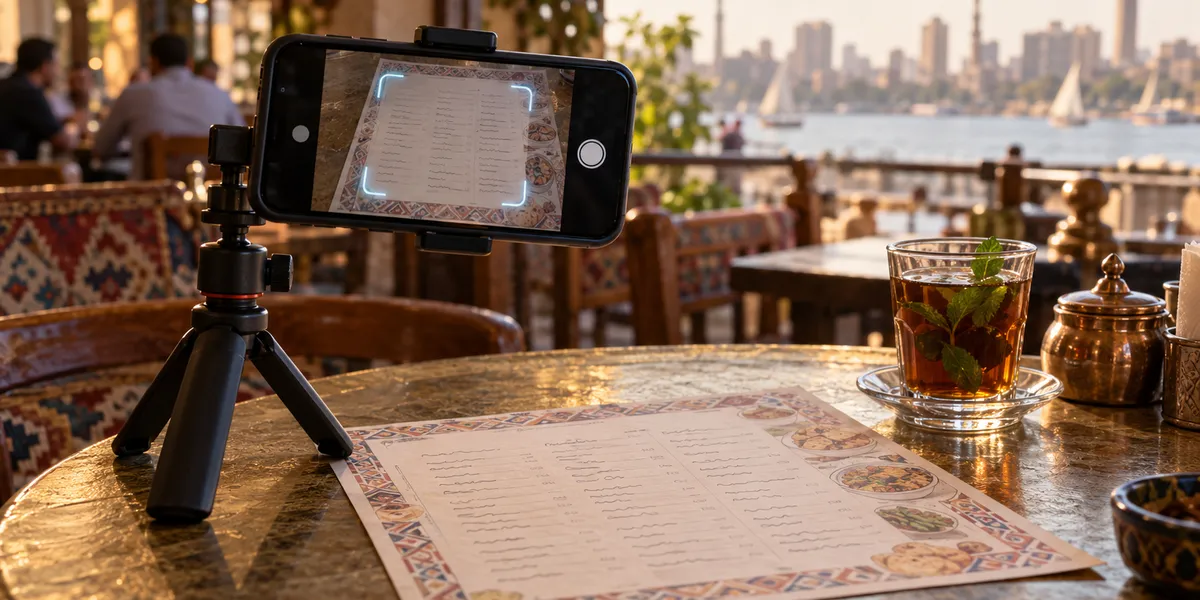
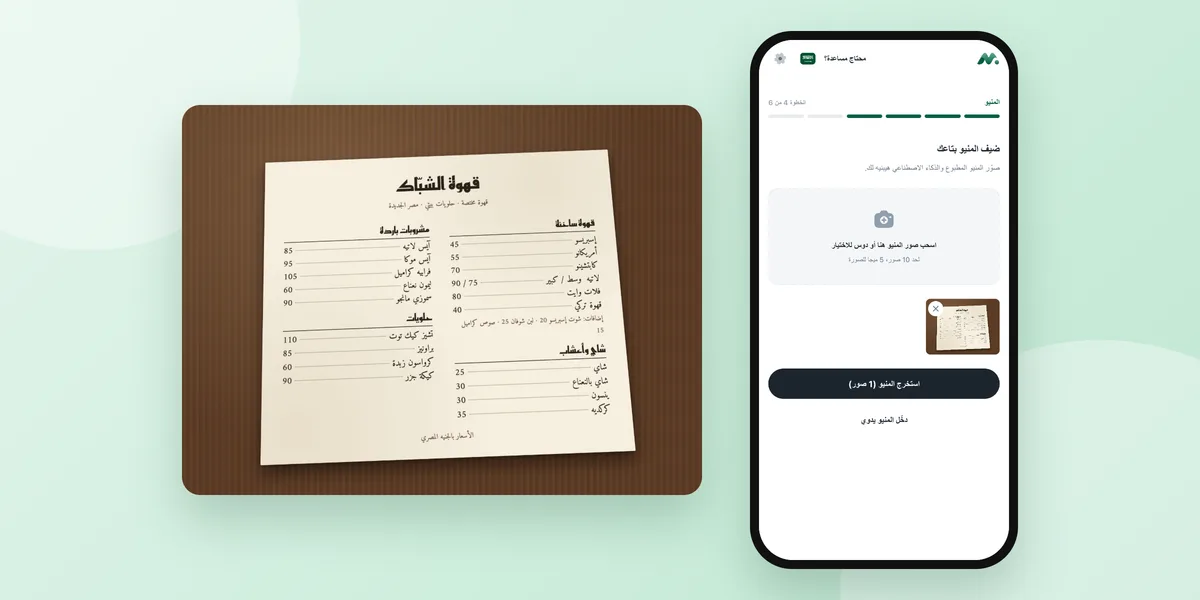
استخدمنا صورة واحدة بأسلوب صور الهاتف لمنيو مقهى تجريبي. كان فيها 19 صنفًا موزعة على 4 أقسام. ظهر اللاتيه بحجمين: «وسط 75» و«كبير 90». كما تضمنت الصورة سطر إضافات مطبوعًا: «شوت إسبريسو 20 · لبن شوفان 25 · صوص كراميل 15».
المنيو والصورة تجريبيان جهزناهما للاختبار: الصورة تحاكي لقطة هاتف لورقة مطبوعة على طاولة بزاوية مائلة قليلًا. ولأن الخط فيها واضح، اعتبر النتيجة أفضل حالة؛ الصورة المهتزة أو المضاءة بشكل سيئ قد تحتاج مراجعة أكثر.
الخطوات: من الصورة إلى منيو قابل للتعديل
الخطوة 1: سجّل الدخول وأضف بيانات المحل
افتح لوحة الويب على menus.mat3m.com أو استخدم تطبيق Android. يبدأ الدخول بكتابة رقم الموبايل، ثم يصلك كود من 6 أرقام على واتساب. بعد ذلك مررنا بخطوات الإعداد الأساسية.
في «حسابك» كتبنا اسم المالك، وتركنا البريد الإلكتروني اختياريًا. وفي «المطعم» أضفنا اسم المنيو التجريبي واخترنا نوع النشاط «كافيه». ثم حددنا الموقع من المحافظة والمدينة ووضعنا الدبوس على الخريطة.
هذه البيانات لا تستخرجها الصورة؛ هي معلومات المحل الذي سيظهر للزبون. لذلك جهّز الاسم والشعار والموقع قبل أن تبدأ، حتى لا تخلط بين ما سيقرأه الذكاء الاصطناعي من الورقة وما تحتاج إلى إدخاله عن نشاطك.
الخطوة 2: ارفع الصورة واضغط «استخرج المنيو»
في خطوة «المنيو» اخترنا «ضيف المنيو بتاعك»، ثم رفعنا صورة المنيو المطبوعة وضغطنا «استخرج المنيو». يمكن رفع حتى 10 صور، بحد أقصى 5 ميجا للصورة. في اختبارنا استخدمنا صورة واحدة فقط.
بعد الانتظار، ظهر لنا «راجع المنيو». استخراج الصورة لم يستخدم حصة الذكاء الاصطناعي الشهرية؛ فهو جزء من مسار إعداد المنيو. وتبقى النتيجة في هذه المرحلة مسودة قابلة للتحرير، وليست نشرًا تلقائيًا لما في الصورة.
الخطوة 3: راجع النتيجة حقلًا بحقل
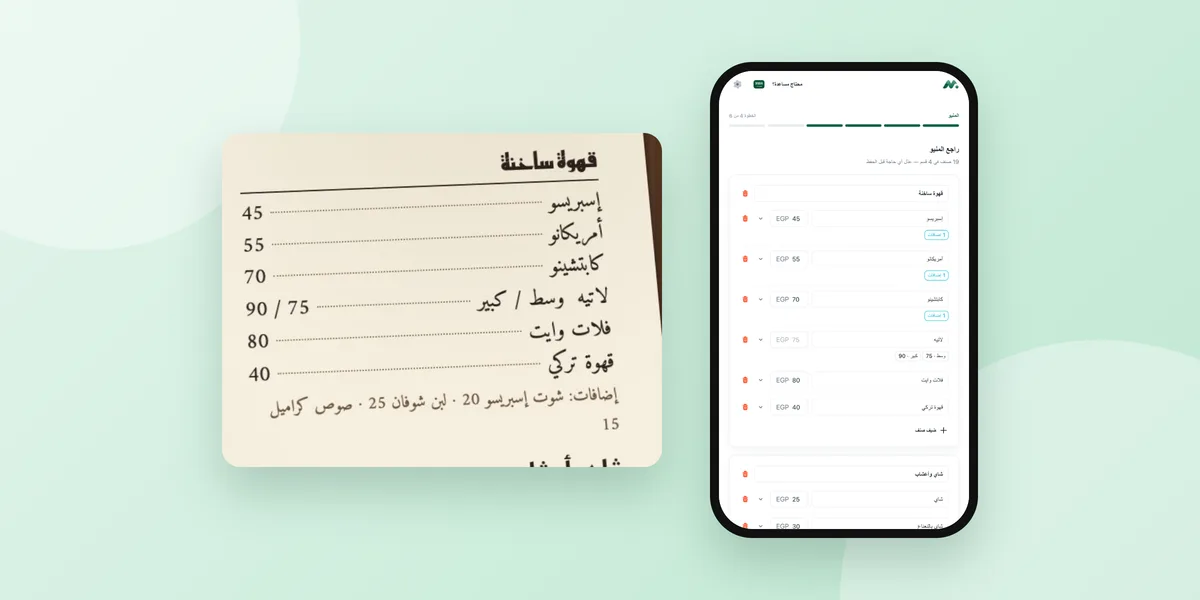
هذه أهم خطوة. افتح كل قسم، وقارن اسم كل صنف وسعره بالصورة المطبوعة. الحقول قابلة للتعديل مباشرة، ويمكنك حذف صنف، أو استخدام «ضيف صنف» و«ضيف قسم»، ثم إضافة الأحجام والإضافات لكل صنف عند الحاجة.
في تجربتنا، ظهرت الأقسام والأصناف والأسعار كما يجب. وظهر اللاتيه بحجميه الصحيحين. لكن مجموعة الإضافات ارتبطت في كل مرة بالإسبريسو، والأمريكانو، والكابتشينو، والفلات وايت، ولم ترتبط باللاتيه. لذلك أضفناها إلى اللاتيه يدويًا قبل الحفظ.
كما ظهرت كلمة «فرابيه» في تشغيلتين من أصل ثلاث مكتوبة «فراپيه» باستخدام الحرف الفارسي «پ». هذا تصحيح صغير في الاسم، لكنه يوضح لماذا لا ينبغي أن تتجاوز شاشة المراجعة حتى لو بدت النتيجة جيدة.
الخطوة 4: احفظ المنيو، ثم أكمل الدفع والتوصيل
بعد مراجعة الحقول، اضغط «احفظ المنيو». بعدها انتقلنا إلى «الدفع» لتفعيل «الدفع عند الاستلام» و«إنستاباي» أو «المحفظة الإلكترونية» بحسب ما يناسب النشاط. وفي «التوصيل» أضفنا مناطق التوصيل ورسوم كل منطقة، أو اخترنا «تخطي الآن» إذا لم يكن التوصيل مطلوبًا.
بهذا يصبح محتوى المنيو محفوظًا، لكن قرارات التشغيل تظل عندك: طرق الطلب التي تقبلها، مناطق التوصيل، ووسائل الدفع التي تعرضها للزبون. ولخطوات النشر وطباعة QR بالتفصيل، راجع عمل منيو باركود في مصر خلال 5 دقائق.
نتائج الاختبار بالأرقام
شغّلنا الاستخراج ثلاث مرات على ثلاثة حسابات جديدة، باستخدام صورة المنيو نفسها. هذه هي النتيجة العملية:
| البند | النتيجة | المطلوب منك |
|---|---|---|
| الأصناف | 19 من 19 في كل مرة | راجع الأسماء مقابل الصورة |
| الأسعار | كلها صحيحة | تأكد قبل الحفظ، خصوصًا عند وجود أحجام |
| الأحجام | وسط/كبير للاتيه صحيحة | تأكد أن كل حجم مرتبط بالصنف الصحيح |
| الإضافات | تحولت إلى مجموعة إضافات مرتبطة بأربعة مشروبات، واللاتيه اتساب | اربط المجموعة باللاتيه يدويًا |
| الإملاء | «فراپيه» ظهرت في مرتين من 3 | صحح الحرف أو أي اسم غير مطابق |
| الوقت | 10–14 ثانية للصورة | اترك وقتًا للمراجعة، لا للاستخراج فقط |
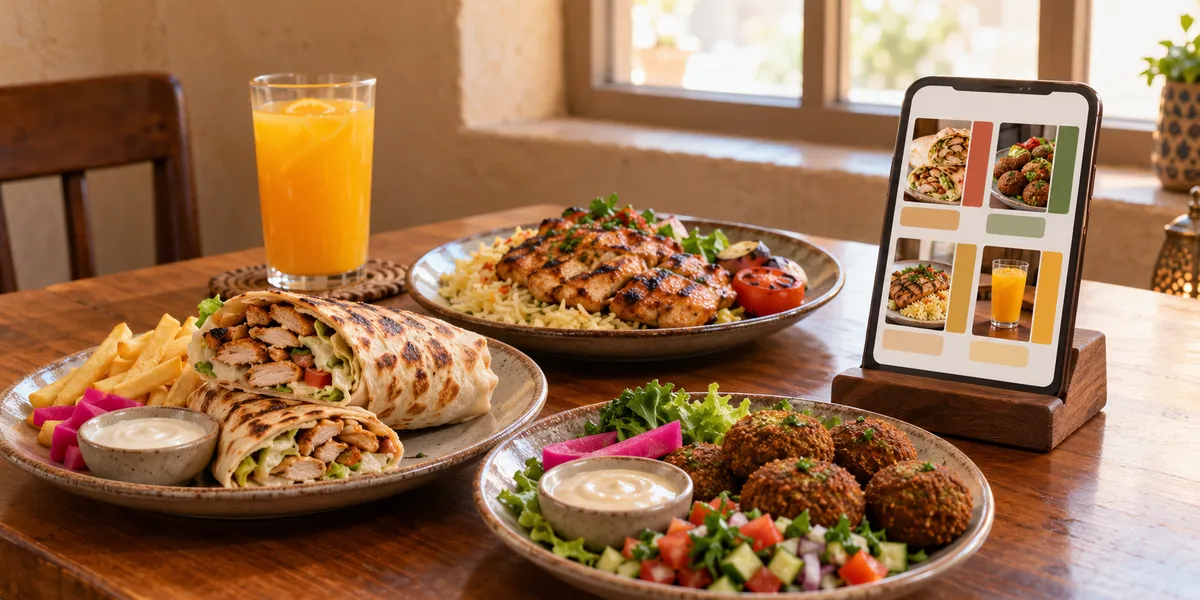
ولم نكتفِ باختبار القهوة. جرّبنا منيو تجريبيًا ثانيًا لمحل مشويات فيه 18 صنفًا في 5 أقسام. استخرج أحجام «ربع كيلو» و«نص كيلو» بأسعارها الصحيحة، وربط سطر الإضافات بالوجبات. كما نُسخت مكونات الوجبات المطبوعة «رز بسمتي + سلطة + طحينة + عيش» كوصف لكل وجبة. هذا لا يعني أن المراجعة غير ضرورية؛ بل يوضح أن الوصف يُنقل عندما يكون مطبوعًا، ولا يُخترع من عند النظام.
ماذا تراجع قبل الحفظ؟
استخدم هذه القائمة القصيرة بعد كل استخراج:
- قارن عدد الأقسام والأصناف بالصورة الأصلية.
- راجع كل سعر، وكل حجم، والصنف الذي ينتمي إليه.
- تأكد من ربط الإضافات بالأصناف الصحيحة، لا بمجموعة قريبة منها في الصورة.
- راجع الحروف العربية غير المعتادة، خصوصًا في الأسماء الأجنبية المكتوبة بالعربية.
- احذف أي شيء لم يكن مطبوعًا، ولا تضف صنفًا أو سعرًا لم تره في الصورة.
- افتح الحقول مباشرة وعدّلها بدل الاعتماد على التخمين.
إذا كانت القائمة طويلة أو الورقة غير واضحة، صوّر الصفحات من الأمام وبإضاءة جيدة، وراجع كل صورة بعد رفعها. الهدف من الاستخراج هو تقليل الكتابة المتكررة، لا إلغاء مسؤولية صاحب المحل عن دقة القائمة.
بعد أن يصبح المنيو موجودًا
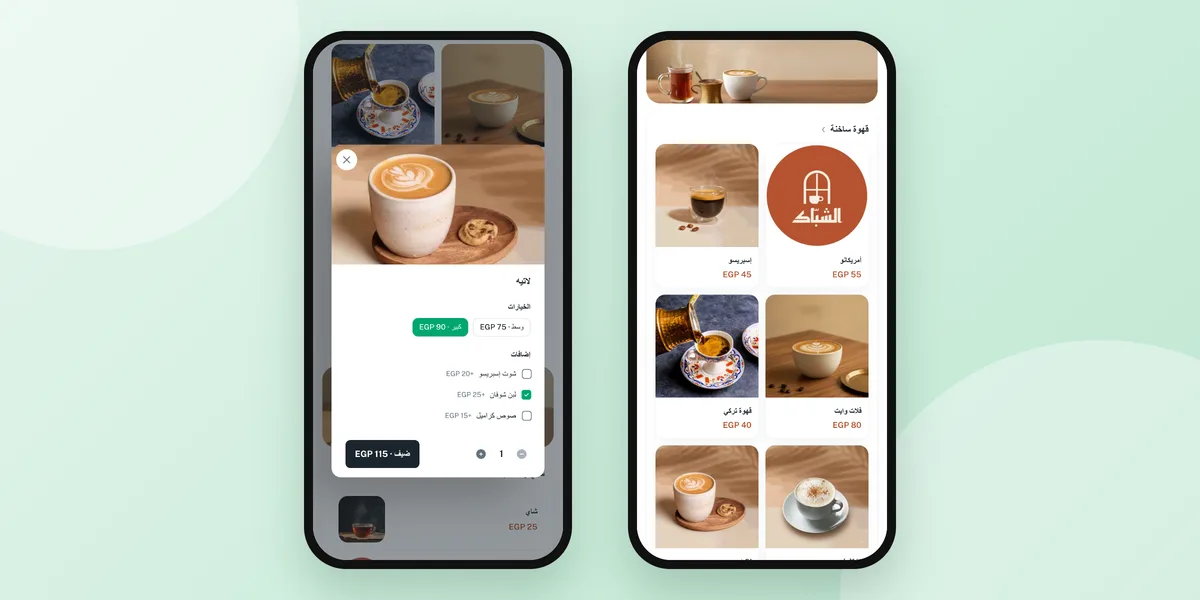
عند انتهاء الإعداد، قد تحصل الأصناف التي تطابق أسماء صور الطعام الموجودة في مكتبة Mat3m على صور تلقائيًا، وهذه الإمكانية تعمل على الباقة المجانية. الأصناف التي لا تجد صورة مطابقة لها تظهر بشعار المحل. أما الأصناف التي تضيفها يدويًا لاحقًا فلا تحصل على صورة تلقائيًا بالطريقة نفسها.
في مثالنا التجريبي، استخدمنا صورًا رفعناها بأنفسنا في لقطات الشاشة؛ لذلك لا تعتبر الصور الظاهرة فيها دليلًا على مطابقة تلقائية من المكتبة.
وإذا احتجت إلى تعديل القائمة لاحقًا من الهاتف، يتيح تطبيق Android «مساعد القائمة». يمكنك محادثته بالعربية لتغيير أسماء أو أسعار أو أوصاف، أو إجراء تعديل جماعي على أسعار قسم، أو إضافة أصناف بأحجام وإضافات، أو نقل الأصناف وإخفائها، أو إضافة قسم. كما يمكنه إضافة أصناف من صورة. يقترح التعديل، ولا يُطبّق أي شيء حتى تضغط «تطبيق». هذه الأداة في تطبيق الهاتف، وليست في لوحة الويب، وتستخدم حصة ذكاء اصطناعي شهرية تعتمد على الباقة. ولأفكار عملية حول تجهيز صور الأطباق، اطلع على تصوير الطعام للمنيو.
ما الذي لن يفعله الذكاء الاصطناعي بدلًا منك؟
لن يقرر الذكاء الاصطناعي ما الذي تريد بيعه أو ما السعر المناسب لنشاطك. هو يقرأ ما هو مطبوع في الصورة؛ لا يعرف أن صنفًا نفد اليوم، ولا يعرف أن سعرًا تغيّر بعد تصوير الورقة. ولن يلتقط صور منتجاتك الواقعية بدلًا منك.
حتى الوصف المنسوخ من الصورة يحتاج إلى قراءة: هل المكونات مطبوعة فعلًا؟ هل هي وصف للوجبة أم سطر إضافات؟ وهل ترغب في إظهارها للزبون كما هي؟ هذه قرارات تشغيلية تخصك. من المفيد أن تبدأ بالمنيو الحالي، ثم تحدّثه بعد ذلك من لوحة التحكم أو التطبيق.
الأسئلة الشائعة عن تصميم منيو بالذكاء الاصطناعي
هل أحتاج إلى كتابة الأصناف يدويًا بعد رفع الصورة؟
ليس بالضرورة. في الاختبار ظهرت الأصناف التسعة عشر والأسعار كلها صحيحة في التشغيلات الثلاث، لذلك لم نعد كتابة القائمة من الصفر. لكنك تحتاج إلى مراجعة الحقول وتعديل أي اسم أو ارتباط أو إضافة غير صحيح قبل الحفظ.
هل يستطيع الاستخراج قراءة الأحجام والإضافات؟
نعم، ظهر للاتيه حجما «وسط» و«كبير» مع السعرين الصحيحين، وتحول سطر الإضافات إلى مجموعة لها ثلاثة خيارات بأسعارها. في اختبار القهوة احتجنا إلى ربط المجموعة باللاتيه يدويًا، لذلك راجع علاقة الإضافة بالصنف لا محتوى الإضافة فقط.
هل يمكنه اختراع وصف أو سعر غير موجود في الصورة؟
الاستخراج موجه إلى نسخ ما هو مطبوع، ولا يُفترض أن يخترع أصنافًا أو أسعارًا. وفي اختبار المشويات نُقلت مكونات الوجبات لأنها كانت مطبوعة. مع ذلك، قارن النتيجة بالأصل ولا تنشر أي وصف أو سعر لم تتحقق منه.
هل أحتاج إلى باقة مدفوعة لتجربة استخراج الصورة؟
لا. استخراج المنيو جزء من إعداد الحساب ومتاح في الباقة المجانية (0 جنيه ومن دون بطاقة)، ولا يستهلك الحصة الشهرية للذكاء الاصطناعي. حدود الباقة المجانية تخص أشياء أخرى، مثل عدد زيارات المنيو والطلبات الظاهرة شهريًا.
ماذا أفعل إذا كانت صورة المنيو غير واضحة؟
التقطها من الأمام وبإضاءة جيدة، وتأكد من ظهور النص كاملًا داخل الصورة. وإذا كانت القائمة موزعة على أكثر من صفحة، ارفع الصور المطلوبة ضمن الحد المتاح، ثم راجع كل قسم وسعر. الصورة الجيدة تقلل الالتباس، لكنها لا تلغي المراجعة.
هل الصور التي تظهر بعد الإعداد مولدة من صورة المنيو؟
ليست بالضرورة كذلك. بعض الأسماء قد تطابق صورًا جاهزة في مكتبة Mat3m فتحصل على صورة تلقائيًا عند انتهاء الإعداد، بينما الأصناف بلا مطابقة تظهر بشعار المحل. الصور التي ترفعها بنفسك هي مسار مختلف، والأصناف المضافة يدويًا لاحقًا لا تحصل على مطابقة تلقائية.
صوّر منيوك وجرّب الاستخراج مجانًا
إذا كانت قائمتك مطبوعة، ابدأ بصورة واحدة واضحة، واترك دقائق قليلة للمراجعة بعد الاستخراج. النتيجة الجيدة ليست أن يضغط الذكاء الاصطناعي زرًا بدلًا منك، بل أن يختصر إدخال البيانات مع إبقاء القرار النهائي في يدك.