إذا كان مطعمك أو كافيهك يستقبل الطلبات عبر واتساب، فغالباً تعرف هذا السيناريو: صورة منيو قديمة، سؤال عن سعر كل صنف، رسالة صوتية طويلة، ثم محاولة لجمع الإجمالي ومعرفة عنوان التوصيل. الحل ليس إلغاء واتساب، بل تنظيم الطريق الذي يصل به الطلب إليه. يتيح لك منيو إلكتروني واتساب أن تعرض الأصناف والأسعار، وتجمع اختيارات العميل وبياناته، ثم تفتح له رسالة طلب مكتوبة.
الخلاصة: يختار العميل الأصناف والأحجام والإضافات من المنيو، ويظهر له الإجمالي ورسوم منطقة التوصيل قبل الإرسال. بعد ذلك يُحفظ الطلب في لوحة التحكم، وتُفتح رسالة مرتبة في واتساب ليضغط العميل إرسالها بنفسه.
لماذا تصبح طلبات واتساب فوضوية؟
الرسائل الفردية مناسبة لسؤال سريع، لكنها تتعب عندما يتحول الحوار إلى طلب كامل. يرسل العميل صورة المنيو مرة أخرى أو يحتفظ بصورة قديمة، ثم يسأل عن سعر صنف أو حجم غير واضح. وقد تصل الاختيارات في رسائل متفرقة، أو في رسالة صوتية تحتاج إلى الاستماع أكثر من مرة.
تظهر المشكلة أكثر في طلبات التوصيل. قد يكتب العميل اسم الحي وينسى رقم المبنى، أو يذكر العنوان قبل أن يحسم الأصناف. وفي نهاية الحوار يحسب العامل الأسعار يدوياً، ويضيف رسوم التوصيل، ثم يعود إلى العميل للتأكد من الإجمالي وطريقة الدفع. كل خطوة إضافية تزيد احتمال النقص أو سوء الفهم.
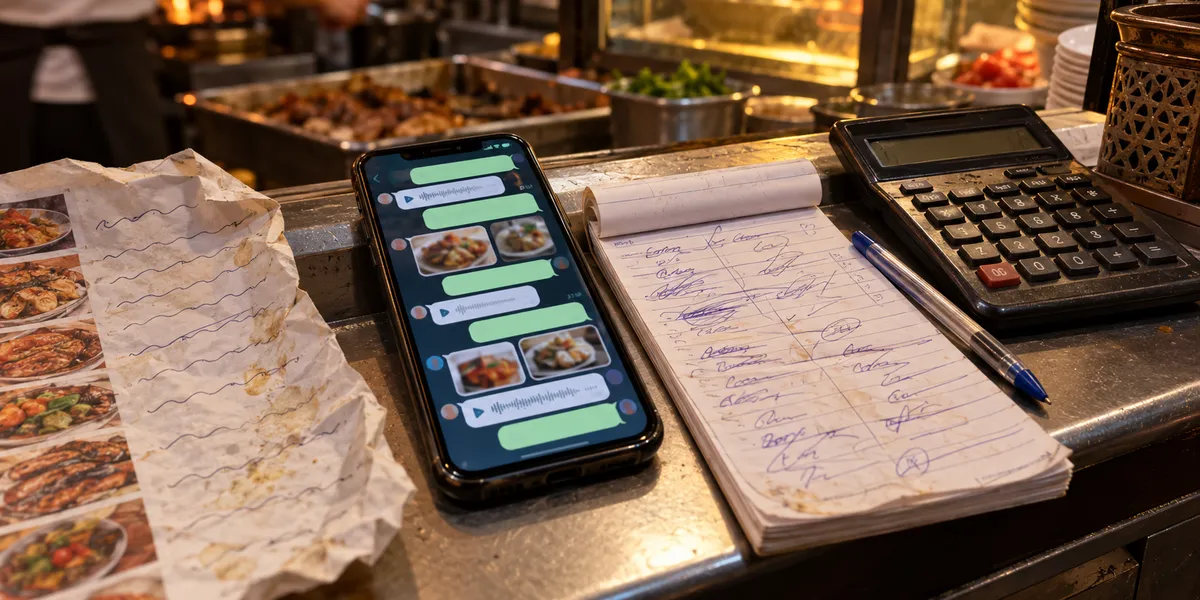
ليس المقصود أن واتساب لا يصلح للطلبات؛ مشاريع الأكل البيتي مثلاً تعتمد عليه بالكامل، ولها دليل خاص في إدارة طلبات الأكل البيتي على واتساب. المقصود أن تكون المحادثة هي مكان وصول الطلب، لا المكان الذي تُبنى فيه تفاصيله من الصفر. عندما يختار العميل من قائمة منظمة، تصل الرسالة بصيغة يمكن قراءتها ومراجعتها بسرعة.
ثلاث طرق لاستخدام واتساب مع المنيو
1. إرسال صورة المنيو أو ملف PDF
هذه أبسط طريقة للبدء: ترسل صورة أو ملفاً إلى العميل، ثم يستخرج هو الأصناف ويرد عليك. لكنها تظل طريقة عرض فقط؛ إذا تغير السعر، تحتاج إلى تحديث الملف وإعادة إرساله. كما أن حساب الإجمالي والعنوان ورسوم التوصيل يظلان داخل المحادثة، ولا توجد سلة تجمع الاختيارات تلقائياً.
2. كتالوج واتساب بيزنس
يتيح كتالوج واتساب عرض المنتجات بصور وأسعار، ويمكن للعميل إرسال سلة. وهذا مفيد إذا أردت مكاناً منظماً بدلاً من الصور المتفرقة. لكن الكتالوج العام ليس مبنياً خصيصاً لتفاصيل المطاعم مثل اختيار حجم واحد للصنف، أو إضافة خيارات مدفوعة، أو حساب رسوم توصيل مختلفة حسب المنطقة.
3. رابط منيو رقمي يكتب الطلب
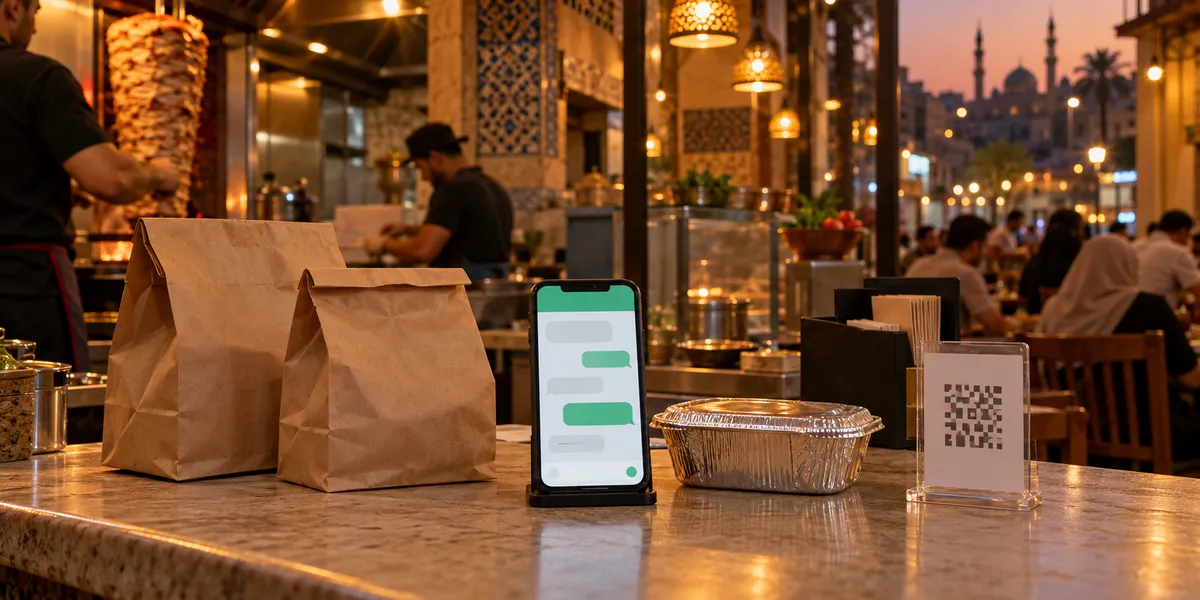
يفتح العميل رابط المنيو على واتساب في متصفح الهاتف من دون تطبيق أو حساب. يختار الصنف، ثم الحجم أو الإضافات، ويحدد نوع الطلب والعنوان عند الحاجة. بعد التأكيد، ينشئ النظام رسالة تحتوي على الأصناف والكميات والإجمالي والعنوان والملاحظات، ثم يفتح واتساب.
| الطريقة | تحديث الأسعار | حساب الإجمالي | العنوان ورسوم التوصيل | حفظ الطلب |
|---|---|---|---|---|
| صورة أو PDF | إعادة إرسال النسخة المحدثة | يدوي في المحادثة | يكتبها العميل يدوياً | داخل المحادثة فقط |
| كتالوج واتساب بيزنس | تعديل المنتجات في الكتالوج | سلة للمنتجات | ليس مبنياً على رسوم كل منطقة | في المحادثة أو السلة |
| منيو رقمي برابط | تعديل المنيو من لوحة التحكم | تلقائي مع الخيارات والتوصيل | منطقة ورسوم تضاف إلى الطلب | في لوحة التحكم قبل واتساب |
إذا كان هدفك حملات ورسائل ترويجية، فهذا موضوع مختلف عن تنظيم الطلب نفسه؛ يمكنك قراءة استخدام واتساب لزيادة مبيعات المطعم. أما إذا كان سؤالك هو كيف يصل الأوردر كاملاً، فالمسار التالي هو الأهم.
كيف يرسل منيو Mat3m الطلب إلى واتساب؟
يفتح العميل المنيو من الرابط أو QR في متصفح الهاتف. يرى الأقسام والأصناف والصور والأسعار. وعند الضغط على صنف، تظهر نافذة فيها «الخيارات» للأحجام، ومربعات اختيار للإضافات، وعداد للكمية، ثم زر الإضافة مثل «ضيف · EGP 115».
بعد أن ينتهي من اختياراته، يفتح «السلة» ثم يضغط «اطلب». يختار نوع الطلب من «توصيل» أو «تيك أواي» أو «في المحل»، بحسب ما فعلته في إعداداتك. الاسم ورقم الهاتف مطلوبان. وفي التوصيل يختار منطقة، فتُضاف رسومها تلقائياً، ويمكنه كتابة الشارع أو المبنى. أما الطلب داخل المحل فيمكنه إدخال «رقم الطرابيزة (اختياري)». توجد أيضاً خانة «ملاحظات» واحدة للطلب كله.
بعد الضغط على «ابعت الطلب»، تظهر شاشة «شكراً لطلبك!» وبها الكود والمبلغ واختيار طريقة الدفع من الطرق التي فعّلتها. وإذا اختار العميل إنستاباي، يرى الرقم الذي يحوّل عليه. بعدها يضغط «ابعت الطلب على واتساب»، فيفتح واتساب برسالة مكتوبة إلى رقم الموبايل الذي سجلت به، ولا يزال على العميل الضغط على إرسال.
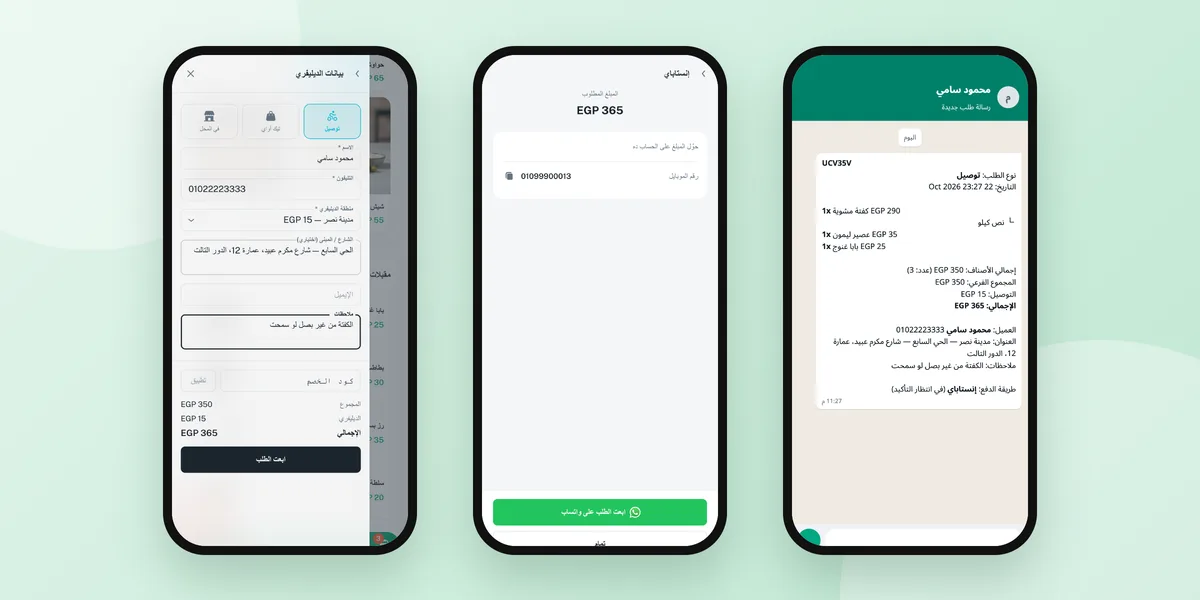
هذا مثال الرسالة التي وصلت في منيو تجريبي:
*UCV35V*
نوع الطلب: *توصيل*
التاريخ: 22 Oct 2026 23:27

*1x* كفتة مشوية EGP 290
 └ نص كيلو
*1x* عصير ليمون EGP 35
*1x* بابا غنوج EGP 25

إجمالي الأصناف: EGP 350 (عدد: 3)
المجموع الفرعي: EGP 350
التوصيل: EGP 15
*الإجمالي: EGP 365*

العميل: *محمود سامي* 01022223333
العنوان: مدينة نصر — الحي السابع — شارع مكرم عبيد، عمارة 12، الدور التالت
ملاحظات: الكفتة من غير بصل لو سمحت

طريقة الدفع: *إنستاباي* (في انتظار التأكيد)
توضح الرسالة ما الذي توفره لك هذه الطريقة:
- اسم الصنف والكمية والحجم في مكان واحد، بدلاً من إعادة تفسير الرسائل.
- إجمالي الأصناف والمجموع الفرعي ورسوم التوصيل والإجمالي النهائي منفصلة.
- اسم العميل ورقم هاتفه والعنوان مجمعة في نهاية الطلب.
- الملاحظات الخاصة بالطلب لا تضيع بين الرسائل؛ ولا توجد ملاحظات منفصلة لكل صنف.
- طريقة الدفع ظاهرة، مع بقاء التأكيد اليدوي مطلوباً عند التحويل.
يمكنك أيضاً إنشاء إضافة مجانية بسعر صفر، مثل «بدون بصل»، إذا كان هذا أوضح من وضع الطلب في الملاحظات.
الطلب موجود أيضاً في لوحة التحكم
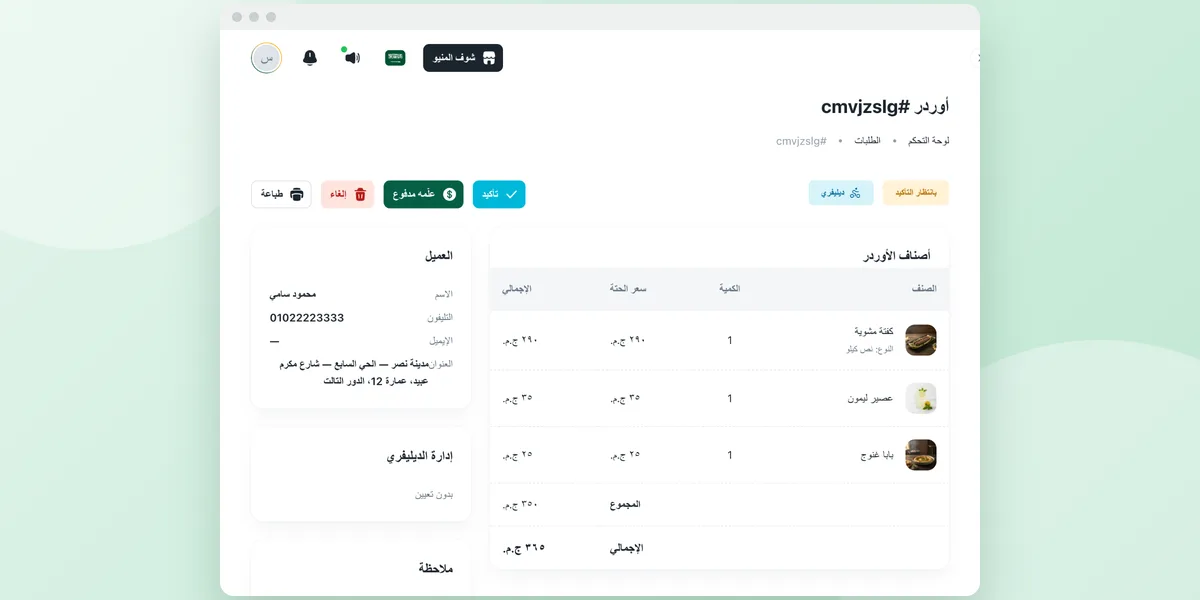
قبل فتح واتساب، يُحفظ الطلب في لوحة التحكم بحالة «بانتظار التأكيد». لذلك لا تكون الرسالة في واتساب هي السجل الوحيد. من «الطلبات» ترى الحالات مثل «الكل» و«بانتظار التأكيد» و«اتأكد» و«خرج للتوصيل» و«اتسلم»، مع وسم نوع الطلب: «ديليفري» أو «تيك أواي» أو «أكل في المحل».
في صفحة الطلب تستطيع استخدام «تأكيد» و«علّمه مدفوع» و«إلغاء» و«طباعة». تنتقل الحالات من الانتظار إلى التأكيد ثم التجهيز، وإلى الخروج للتوصيل والتسليم في طلبات الدليفري. كما يصلك تنبيه واتساب من رقم منصة Mat3m عند وصول طلب جديد، على كل الباقات.
إعداد المنيو الذي يرسل الطلب إلى واتساب
الخطوة 1: سجّل برقم الموبايل
افتح لوحة الويب على menus.mat3m.com أو تطبيق Android، ثم أدخل رقم موبايلك عند رسالة «اكتب رقم موبايلك وهنبعتلك كود على واتساب»، واكتب الكود المكوّن من 6 أرقام الذي يصلك. الرقم الذي تستخدمه هنا هو الرقم الذي تُفتح إليه رسائل الطلبات، فاختر رقماً تتابعه أثناء العمل.
الخطوة 2: أضف المنيو وراجعه
في خطوة «المنيو» اختر «ضيف المنيو بتاعك»، وارفع صور المنيو المطبوع، بحد أقصى 10 صور وبحجم 5 ميجا للصورة، ثم اضغط «استخرج المنيو». أو اختر «دخّل المنيو يدوي». راجع كل قسم وصنف في «راجع المنيو»، وعدّل الاسم والسعر مباشرة، وأضف الأحجام والإضافات عند الحاجة، ثم اضغط «احفظ المنيو».
لا تنشر قبل مقارنة الأسعار بالأصل. يمكنك أيضاً إضافة الأقسام والأصناف يدوياً من نفس المراجعة. هدف هذه الخطوة أن تكون القائمة التي يختار منها العميل مطابقة لما تستطيع تحضيره فعلاً.
الخطوة 3: فعّل الدفع والتوصيل
في «الدفع» اختر «الدفع عند الاستلام» أو «إنستاباي» أو «المحفظة الإلكترونية»، وأدخل البيانات المطلوبة. لا توجد بوابة دفع بالكروت؛ إذا دفع العميل بالتحويل، تراجع وصوله ثم تستخدم «علّمه مدفوع».
في «التوصيل» أضف المناطق، ولكل منطقة اسم ورسوم. يمكنك اختيار «تخطي الآن» أو الضغط على «إنهاء الإعداد» بعد إكمال البيانات. عند اختيار العميل لمنطقة في الطلب، تُضاف رسومها إلى الإجمالي.
الخطوة 4: شارك الرابط والـ QR
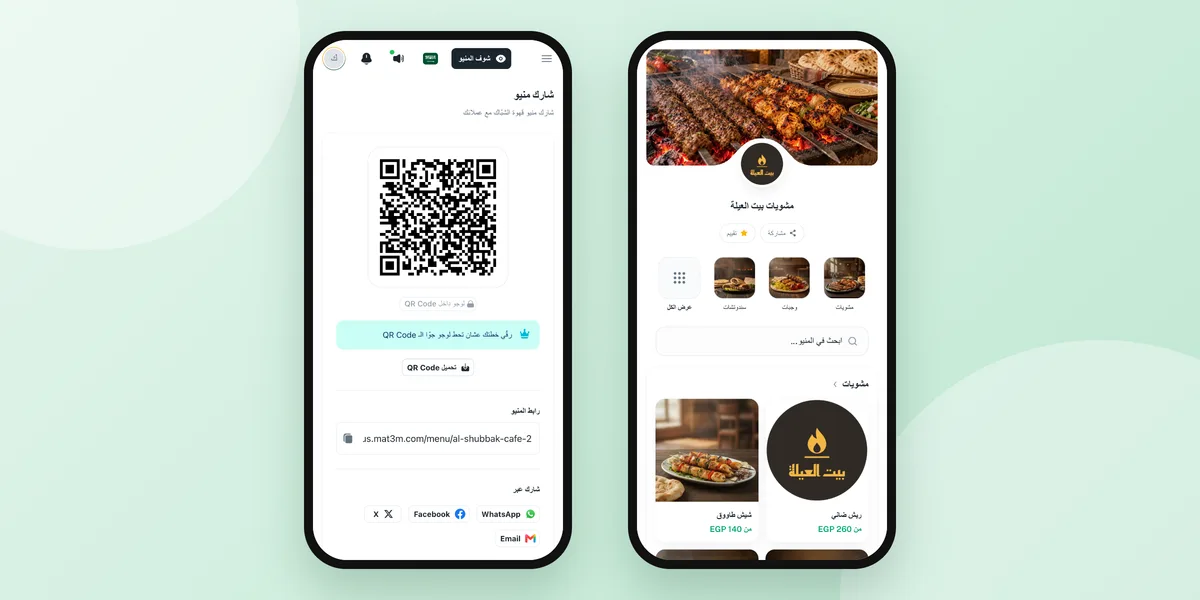
من «شارك منيو» انسخ الرابط أو اضغط «تحميل QR Code»، ثم شاركه عبر واتساب أو القنوات المناسبة. الرابط والـ QR لا يتغيران عندما تعدّل الأصناف أو الأسعار أو الصور أو الثيم. ويمكنك قراءة طريقة عمل منيو QR مجاني خلال 5 دقائق إذا كنت تريد ترتيب أول عملية نشر خطوة بخطوة.
أين تضع رابط المنيو؟
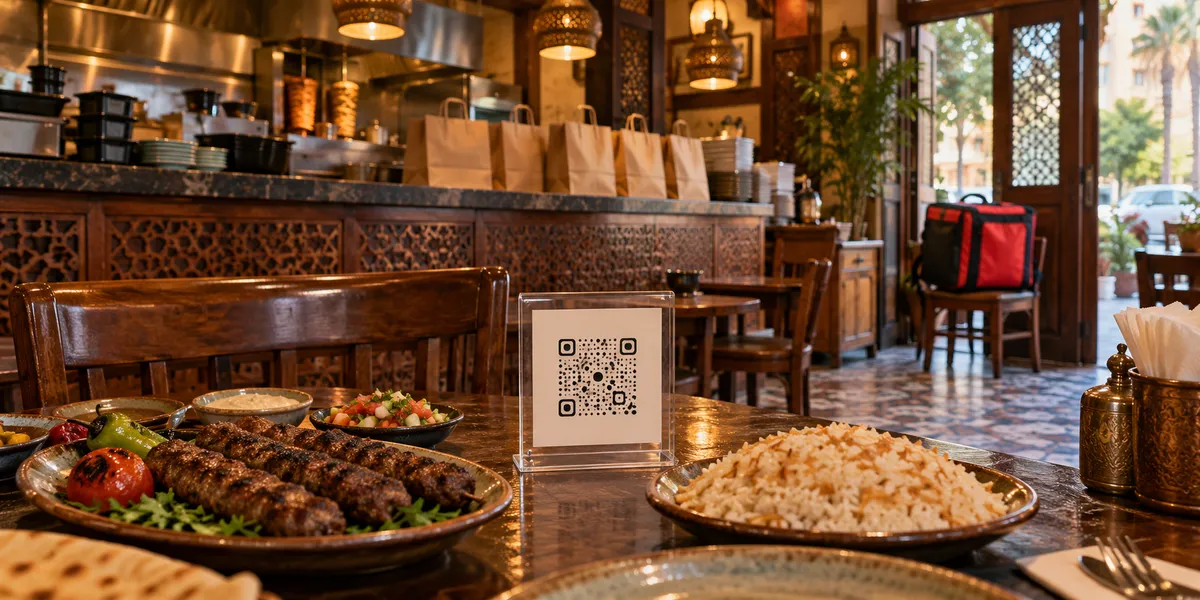
ضع الرابط في خانة الموقع داخل ملف واتساب بيزنس، وفي رسالة الترحيب أو رسالة عدم التوفر. ويمكن نشره في الحالة، أو طباعته كـ QR على الطاولات وأكياس الطلبات وبجوار الكاشير. كما يفيد وضعه في ملف نشاطك على Google Maps وفي النبذة التعريفية على Instagram.
إذا طبعت QR، اختر مادة ومقاساً يناسبان مكان الاستخدام، واترك مساحة واضحة حول الكود. يمكنك الاستفادة من دليل خامات ستاند QR للطاولات عند تجهيز نقطة العرض.
حدود مهمة قبل الاعتماد عليه
هناك نقاط ينبغي أن يعرفها فريقك من البداية. العميل هو من يضغط إرسال الرسالة في واتساب؛ النظام يفتح الرسالة جاهزة لكنه لا يرسلها نيابة عنه. كذلك يظهر زر واتساب في الباقة المجانية لأول 10 طلبات في الشهر. بعد ذلك تصل الطلبات وتُحفظ لكنها تكون مقفلة، ويُخفى الزر حتى الترقية أو بداية الشهر التالي.
لا يوجد دفع إلكتروني بالبطاقة، بل خيارات كاش وإنستاباي والمحفظة، مع مراجعة الدفع يدوياً. ورقم واتساب الذي تذهب إليه الرسالة هو الرقم الذي سجلت به الحساب، وليس رقماً منفصلاً تختاره من داخل المنيو.
متى تحتاج إلى إضافة واتساب بيزنس؟
إذا كان المطلوب أن يتصل رقم واتساب الخاص بالمطعم نفسه بالمنصة، وأن تصل للعميل رسائل تلقائية عند استلام الطلب وتأكيده وتجهيزه وخروجه للتوصيل وتسليمه، فقد تناسبك إضافة واتساب بيزنس. يتم ربط الرقم عبر مسح QR من «أتمتة واتساب»، وتحتوي الرسائل على رابط تتبع، ويمكن تعديل قوالبها.
هذه إضافة مدفوعة تعمل مع اشتراك Pro نشط، وتُفعّل عبر التواصل مع دعم Mat3m. راجع صفحة أسعار Mat3m لمعرفة السعر الحالي؛ لا تحتاج إليها إذا كان هدفك فقط إرسال نسخة الطلب إلى واتساب من الرقم المسجل.
الأسئلة الشائعة عن منيو إلكتروني واتساب
هل يحتاج العميل إلى تطبيق أو حساب؟
لا. يفتح العميل المنيو في متصفح الهاتف من الرابط أو QR، ويستطيع اختيار الأصناف وإرسال الطلب من دون تنزيل تطبيق أو إنشاء حساب. عند اختيار واتساب، يفتح التطبيق الموجود لديه لإتمام الإرسال.
هل أستطيع استقبال التوصيل والتيك أواي والأكل في المحل؟
نعم، يمكنك تفعيل أنواع الطلب التي تقبلها. التوصيل يحتاج منطقة ورسماً، والتيك أواي لا يحتاج عنوان توصيل، أما «في المحل» فيعرض خانة اختيارية لرقم الطاولة.
هل يُرسل الطلب إلى واتساب فقط؟
لا. يُحفظ الطلب أولاً في لوحة التحكم بحالة «بانتظار التأكيد»، ثم تُفتح نسخة مكتوبة في واتساب. لذلك يمكنك مراجعة الطلب من اللوحة حتى لو لم يضغط العميل إرسال الرسالة.
ماذا يحدث إذا تغيّر السعر بعد طباعة QR؟
لا تحتاج إلى طباعة QR جديد؛ الرابط والكود ثابتان عند تعديل الأسعار والأصناف والصور والثيم. عدّل المنيو من لوحة التحكم، ثم راجع الرابط كما يراه العميل.
هل تعمل الميزة في الباقة المجانية؟
الباقة المجانية تكلفتها 0 جنيه ومن دون بطاقة، ويظهر زر إرسال الطلب إلى واتساب لأول 10 طلبات في الشهر. الطلبات التالية تصل وتُحفظ لكنها تكون مقفلة، ويختفي الزر حتى الترقية أو بداية الشهر التالي.
هل توجد عمولة على الطلبات؟
لا توجد عمولة على الطلبات في أي باقة، وهذا أحد أسباب بناء قناة طلبات خاصة بك كما شرحنا في طلبات أونلاين للمطاعم بدون عمولة. أما الدفع نفسه فليس معالجة بطاقة إلكترونية؛ يختار العميل طريقة الدفع التي فعلتها، وتتحقق أنت من التحويل عند استخدام إنستاباي أو المحفظة.
اعمل منيو بيبعت الطلب على واتساب مجاناً
ابدأ بأصنافك الحالية، راجع الأسعار ورسوم التوصيل، ثم نفّذ طلباً تجريبياً قبل مشاركة الرابط مع العملاء. هكذا يبقى واتساب جزءاً من سير العمل، بينما تُجمع تفاصيل الطلب والحساب في مسار واضح.