إذا كنت تبحث عن تصميم منيو بالذكاء الاصطناعي مجانًا، فالسؤال المهم ليس هل توجد أداة مجانية فقط، بل ماذا تفعل هذه الأداة فعلاً، ومتى تتوقف، وما الذي ستحتاج إلى مراجعته بنفسك. صاحب الكافيه أو المطعم يريد اختصار إدخال الأصناف والأسعار، لكنه لا يريد أن يكتشف بعد النشر أن إضافة لم ترتبط بالصنف أو أن اسماً قُرئ بطريقة خاطئة.
الخلاصة: توجد في Mat3m أدوات مجانية بلا حصة شهرية، مثل استخراج المنيو من صورة عند التسجيل والصور التلقائية من مكتبة الصور. أما «مساعد القائمة» في تطبيق أندرويد فهو متاح على الباقة المجانية، لكنه يعمل بحصة شهرية محدودة؛ لذلك يظل فحص الأسماء والأسعار والإضافات مسؤوليتك.
ماذا يعني «مجاني» هنا؟
كلمة «مجاني» قد تشير إلى ثلاث حالات مختلفة. الأولى ميزة لا تدفع مقابلها ولا تستهلك حصة شهرية: استخراج المنيو من صورة أثناء التسجيل، وكذلك إسناد صور أطباق تلقائية من مكتبة صور Mat3m عندما يطابق اسم الصنف صورة موجودة. هذه المزايا تساعدك في البداية، لكن الصورة التلقائية لا تُضاف تلقائياً إلى الأصناف التي تدخلها يدوياً بعد انتهاء التسجيل.
الثانية هي «مساعد القائمة» داخل تطبيق أندرويد. المساعد موجود حتى على الباقة المجانية، ويمكنه اقتراح تغييرات على الأسعار والأسماء والوصف، أو إضافة أصناف وأقسام، أو إخفاء صنف، أو إنشاء صنف من صورة. لكنه يستهلك حصة شهرية تظهر باسم «رموز الذكاء الاصطناعي». الحصة أصغر في المجاني وأكبر في برو، ولا تعني كلمة مجاني أن الاستخدام غير محدود.
الثالثة برامج المحادثة العامة التي قد تستخدمها لصياغة وصف قصير لصنف. يمكنك نسخ النص إلى حقل الوصف، لكن حدود الباقات المجانية لهذه البرامج قد تتغير، وليست جزءاً من باقات Mat3m. كما أن Mat3m لا يوفر لمالك المطعم كاتب أوصاف بالذكاء الاصطناعي أو مترجماً أو مولد صور مستقل.
لشرح الاستخدام العملي الكامل، يمكنك قراءة خطوات تصميم منيو بالذكاء الاصطناعي. أما هنا فالمحور هو التكلفة الفعلية والحدود التي ينبغي أن تحسب حسابها قبل الاعتماد على الميزة.
استخراج المنيو من صورة عند التسجيل: مجاني بلا حصة
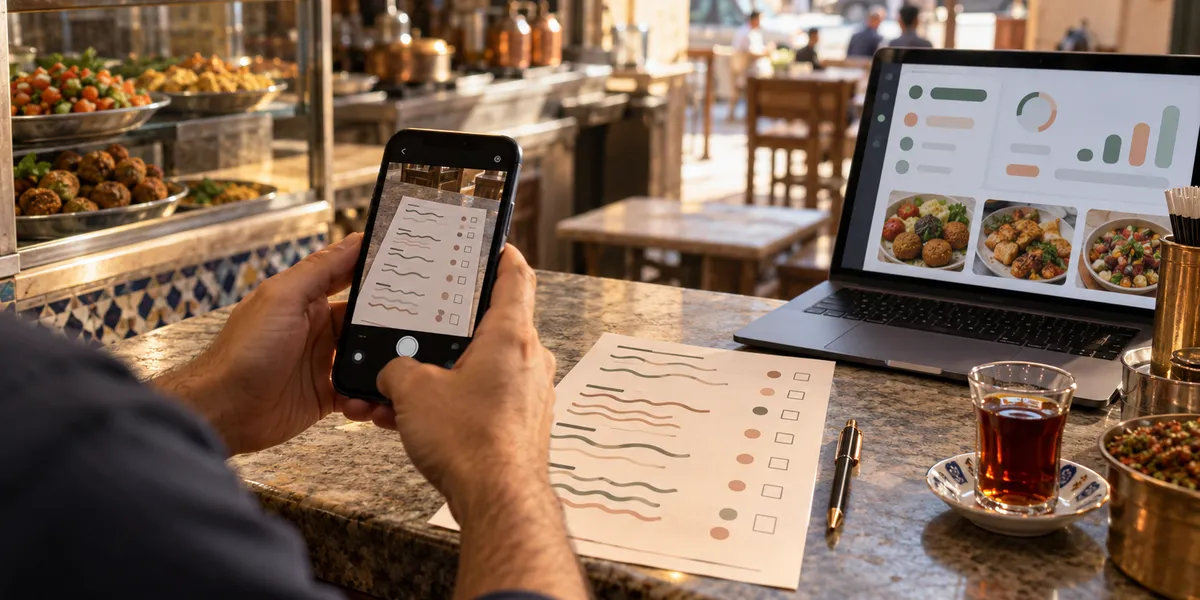
أثناء التسجيل يمكنك رفع صور المنيو المطبوع من خلال «ضيف المنيو بتاعك»، ثم اختيار «استخرج المنيو». ويمكنك أيضاً اختيار «دخّل المنيو يدوي». بعد الاستخراج تصل إلى «راجع المنيو»، حيث تظهر الأقسام والأصناف والأسعار والأنواع والإضافات في حقول قابلة للتعديل، ثم تضغط «احفظ المنيو».
الميزة مجانية على كل الباقات ولا تستخدم «رموز الذكاء الاصطناعي». في اختبار قائمة كافيه مصورة، استخرج النظام 19 صنفاً من 19 في 4 أقسام خلال 10–14 ثانية في كل تشغيل من ثلاثة تشغيلات. كانت الأسعار صحيحة، وكذلك حجما اللاتيه وأسعارهما. كما تحولت سطور الإضافات المطبوعة إلى مجموعة واحدة بثلاثة اختيارات مسعرة.
لكن الإضافات لم تُربط باللاتيه في التشغيلات الثلاثة؛ ارتبطت بدلاً من ذلك بالإسبريسو والأمريكانو والكابتشينو والفلات وايت. وفي تشغيلين من ثلاثة، قُرئت «فرابيه كراميل» بحرف فارسي فظهرت «فراپيه». هذه ليست مشكلة في كون الميزة مجانية، بل تذكير بأن الاستخراج يوفر الكتابة ولا يلغي المراجعة.
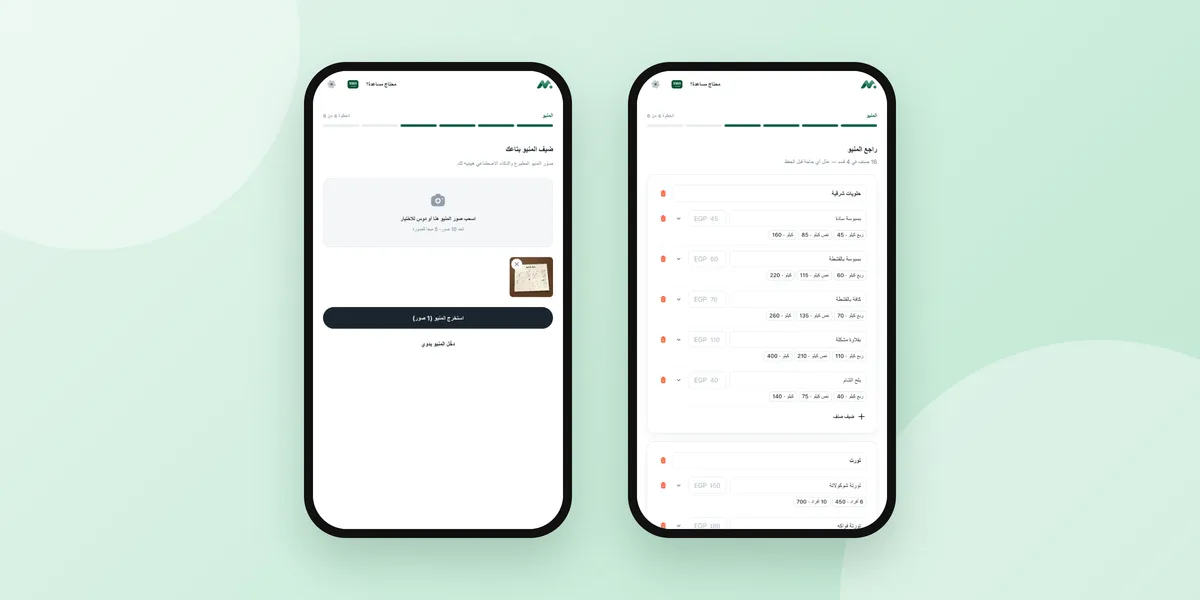
في اختبار ثانٍ لقائمة حلويات مصورة، كانت الصورة تحتوي على 16 صنفاً في 4 أقسام، واستغرق الاستخراج 28 ثانية. خرجت الأوزان «ربع كيلو» و«نص كيلو» و«كيلو» بأسعارها الصحيحة، وكذلك أحجام التورتة «6 أفراد» و«10 أفراد». نُسخ وصف «تُطلب قبلها بيوم» كما هو.
احتاجت النتيجة إلى تعديلين واضحين: سطر إضافات التورتة لم يُربط بالتورتات، وقُرئت «كنافة» على أنها «كافة». أعدنا الاختبار نفسه بحساب ثانٍ، فجاءت «كنافة» صحيحة هذه المرة، لكن إضافات التورتة بقيت غير مربوطة في التشغيلين. تفاصيل هذا المنيو وطريقة عرض الأوزان والتورت في تصميم منيو حلويات. كما اتبع ترتيب الأقسام أعمدة الصورة، فاحتجنا إلى إعادة ترتيبها بالسحب من «الأصناف ← الأقسام». لهذا من الأفضل أن تراجع كل قسم وكل سعر وكل حجم قبل نشر الرابط، حتى لو بدت النتيجة جيدة من أول نظرة.
وإذا أردت أوامر جاهزة لصياغة الأقسام والأوصاف، وتجربة «مساعد القائمة» خطوة بخطوة، فراجع تصميم منيو كافيه بالذكاء الاصطناعي.
«مساعد القائمة» على الباقة المجانية
بعد التسجيل، توجد أدوات الذكاء الاصطناعي الخاصة بـ Mat3m داخل تطبيق أندرويد فقط، وليس في لوحة الويب. افتح «مساعد القائمة» من الزر الأوسط في الشريط السفلي. يمكنك أن تكتب طلباً مثل «غيّر سعر صنف» أو «خبّي صنف مؤقتاً» أو «ضيف صنف جديد». قبل التنفيذ يعرض المساعد بطاقة «التعديلات المقترحة» وبداخلها التغييرات، مع زري «تطبيق» و«إلغاء».
في اختبارنا على منيو كافيه تجريبي يضم نحو 20 صنفاً، أرسلنا ثلاثة طلبات. الطلب الأول كان لإضافة مشروب جديد بحجمين وإضافات؛ فأنشأ المساعد الصنف والحجمين والأسعار، لكنه لم ينشئ الإضافات، مع أن ردّه قال إنه سيضيفها؛ وبطاقة «التعديلات المقترحة» نفسها لم تذكرها. أرسلنا طلباً ثانياً لإضافة مجموعة الإضافات، فتمت الإضافة بشكل صحيح. الطلب الثالث لم يفهمه المساعد وأعاد رسالة تفيد بأنه لم يجد الصنف أو القسم المقصود.
بعد هذه الرسائل الثلاث استُهلكت الحصة الشهرية كاملة. أظهرت صفحة الاستخدام «رموز الذكاء الاصطناعي 10,279 / 10,000»، ثم جاء الرد على الطلب الرابع بالرسالة: «وصلت للحد الشهري لمساعد الذكاء الاصطناعي. جرّب تاني أول الشهر الجاي.» الرسالة التي لم يفهمها المساعد احتُسبت، بينما الضغط على «تطبيق» لم يستهلك رسالة إضافية.
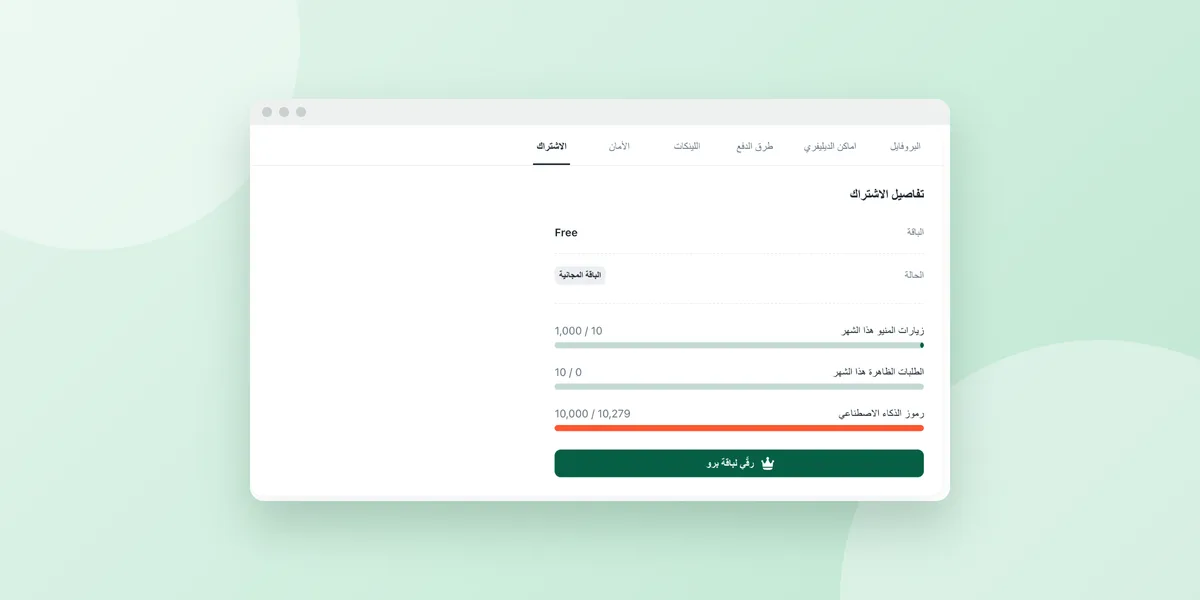
يمكنك متابعة العداد من الويب عبر الإعدادات ← «الاشتراك» ← «تفاصيل الاشتراك»، أو من التطبيق عبر «الباقة والاستخدام». لا نذكر هنا رقمًا لحصة برو، فالتفاصيل والأسعار الحالية في صفحة الأسعار. المهم أن برو توفر حصة أكبر، لا أن المساعد يصبح بلا حدود.
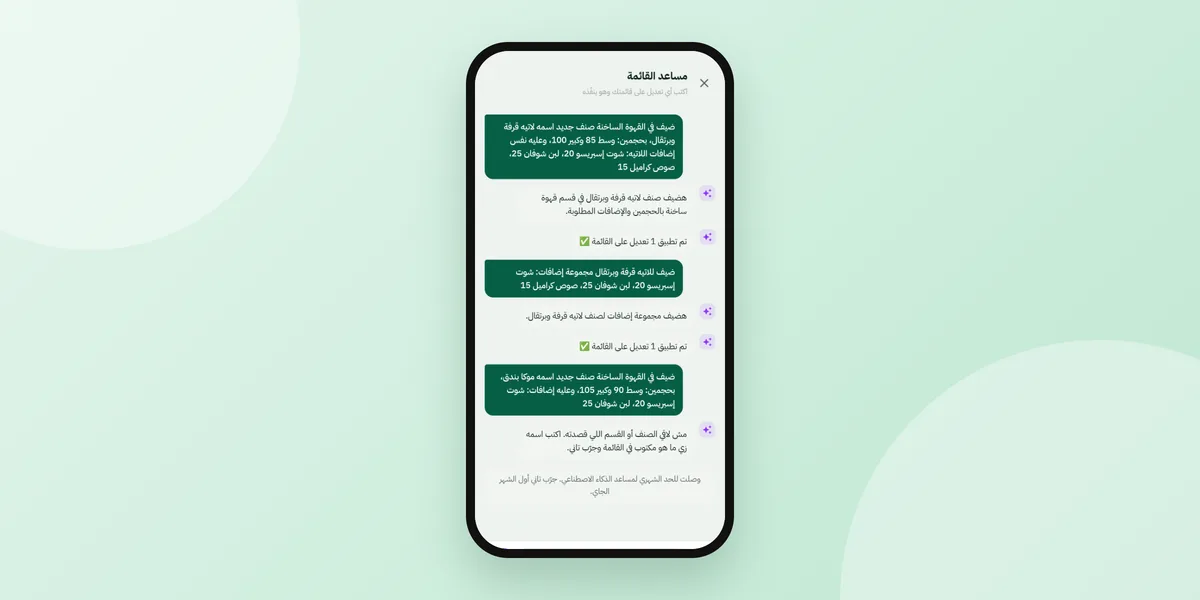
هناك حد آخر مهم في طريقة العمل: إذا كان الصنف المفرد موجوداً بالفعل بسعر واحد، فلا يستطيع المساعد إضافة أحجام إليه مباشرة. اطلب إنشاء الصنف من جديد بالأحجام، ثم أخفِ الصنف القديم أو احذفه. أما في لوحة الويب، فيمكن تعديل أسعار الأنواع والإضافات يدوياً؛ أسماء الأحجام تُحدد أثناء التسجيل أو عبر المساعد، وليس في حقل اسم داخل نموذج المنتج على الويب.
مقارنة الأدوات المجانية
| الأداة | مجانية؟ | تستهلك الحصة الشهرية؟ | أين توجد | ما يجب مراجعته |
|---|---|---|---|---|
| استخراج المنيو من صورة عند التسجيل | نعم | لا | التسجيل ثم «راجع المنيو» | الأسماء والأسعار والأحجام والإضافات وترتيب الأقسام |
| صور الأصناف التلقائية عند التسجيل | نعم عند المطابقة | لا | التسجيل من مكتبة صور Mat3m | أن الصورة مناسبة؛ الأصناف المضافة لاحقاً لا تحصل عليها تلقائياً |
| «مساعد القائمة» | نعم على المجاني | نعم | تطبيق أندرويد | بطاقة «التعديلات المقترحة» وما طُبق فعلاً |
| برامج المحادثة العامة لصياغة الأوصاف | قد توجد خطة مجانية | حسب البرنامج | البرنامج العام ثم نسخ النص | دقة الوصف وملاءمته للصنف |
| تعديل الأسعار والإضافات يدوياً | نعم ضمن لوحة الويب | لا | نموذج المنتج في لوحة الويب | أن تعدل السعر الصحيح وتضيف المجموعة إلى الصنف الصحيح |
هذه المقارنة توضح لماذا لا يصح جمع كل الأدوات تحت اسم «منيو بالذكاء الاصطناعي ببلاش». بعض العمل مجاني بلا حصة، وبعضه مساعد محدود، وبعضه ليس من أدوات Mat3m أصلاً. وإذا أردت مقارنة الفكرة مع خطوات إعداد منيو مجاني كاملة، راجع خطوات تصميم منيو رقمي مجاناً.
كيف تجعل الحصة المجانية تكفي مدة أطول؟
- أنجز العمل البنيوي أثناء التسجيل. ارفع الصورة أو أدخل المنيو يدوياً، ثم أضف الأقسام والأصناف والأحجام والإضافات في «راجع المنيو». هذه المرحلة لا تستخدم الحصة الشهرية.
- اكتب طلباً كاملاً وواضحاً. اذكر اسم القسم واسم الصنف والحجم والسعر والإضافات في رسالة واحدة، بدلاً من إرسال عدة محاولات قصيرة.
- اجمع تغييرات الأسعار. إذا كنت تريد رفع أسعار عدة أصناف أو قسم كامل، اذكرها معاً في طلب واحد مفهوم.
- استخدم التعديل اليدوي للأشياء الصغيرة. تعديل سعر أو إضافة مجموعة إضافات أسهل في نموذج المنتج على الويب، ولا يحتاج إلى رسالة من المساعد.
- اقرأ «التعديلات المقترحة» قبل «تطبيق». إذا كان المساعد لم يذكر إضافة أو فهم الاسم بطريقة غير صحيحة، صحح الطلب قبل التطبيق قدر الإمكان، حتى لا تنفق رسالة أخرى على إصلاح النتيجة.
يمكنك أيضاً اعتبار المساعد أداة للتعديلات الكبيرة، لا بديلاً عن لوحة الويب. وبعد التعديل، قد يستغرق ظهور التغيير على المنيو العام بضع دقائق؛ افتحه بعدها كعميل وراجعه.
ما الذي لن يفعله الذكاء الاصطناعي عنك؟
لن يقرر المساعد سعراً مناسباً لمطعمك، ولن يضمن أن كل إضافة مطبوعة ستتصل بالصنف الصحيح. اختبارا الاستخراج أظهرا أن الحجم والسعر قد يكونان صحيحين بينما تبقى الإضافة غير مربوطة، أو يُقرأ اسم عربي بطريقة مختلفة. لذلك راجع الاسم والسعر والوصف والأنواع ومجموعات الإضافات.
لا توجد في Mat3m أداة مخصصة لكتابة أوصاف الأصناف أو ترجمتها أو توليد صور لها لمالك المطعم. يمكنك استخدام برنامج محادثة عام للمساعدة في الصياغة، ثم لصق النص في حقل الوصف، لكن راجع المحتوى قبل نشره ولا تضف مكونات غير موجودة في وصفتك.
كما أن المساعد لا يغير الطلبات أو إعدادات المتجر؛ عمله يتركز في تعديلات القائمة. وإذا كان هدفك اختيار أفضل استخدامات الذكاء الاصطناعي للمنيو، يشرح استخدام الذكاء الاصطناعي في تصميم المنيو الفكرة من زاوية أوسع.
الأسئلة الشائعة عن تصميم منيو بالذكاء الاصطناعي مجانًا
هل استخراج المنيو من صورة مجاني فعلاً؟
نعم، استخراج المنيو من صورة أثناء التسجيل مجاني على كل الباقات، ولا يستهلك «رموز الذكاء الاصطناعي». مع ذلك يجب مراجعة الناتج في «راجع المنيو» قبل الحفظ، لأن الإضافات أو بعض الأسماء قد تحتاج إلى تصحيح يدوي.
هل «مساعد القائمة» مجاني بلا حدود؟
لا. المساعد متاح على الباقة المجانية، لكنه يستخدم حصة شهرية تظهر باسم «رموز الذكاء الاصطناعي». في اختبارنا استهلكت ثلاثة طلبات الحصة على منيو تجريبي يضم نحو 20 صنفاً، واحتُسب الطلب الذي لم يفهمه المساعد.
هل الضغط على «تطبيق» يستهلك حصة أخرى؟
لا، الضغط على «تطبيق» لا يستهلك رسالة إضافية حسب الاختبار. الاستهلاك يكون عند إرسال الطلب إلى المساعد، لذلك اقرأ بطاقة «التعديلات المقترحة» جيداً قبل التنفيذ.
أين أستخدم الذكاء الاصطناعي بعد التسجيل؟
بعد التسجيل توجد أدوات الذكاء الاصطناعي داخل تطبيق أندرويد في «مساعد القائمة». لا توجد أدوات ذكاء اصطناعي بعد التسجيل داخل لوحة الويب، لكن يمكنك تعديل الأسعار والإضافات يدوياً من نموذج المنتج.
هل يستطيع المساعد إضافة أحجام إلى صنف موجود؟
لا يستطيع إضافة أحجام إلى صنف مفرد موجود بالطريقة المباشرة. اطلب إنشاء الصنف من جديد بالأحجام، ثم أخفِ الصنف القديم أو احذفه، وراجع الأسعار قبل التطبيق.
هل توجد أداة مجانية لكتابة وصف الصنف؟
لا توجد أداة مخصصة من Mat3m لكتابة أوصاف الأصناف أو ترجمتها أو توليد صورها للمالك. يمكنك استخدام برنامج محادثة عام للصياغة، ثم نقل النص إلى حقل الوصف ومراجعته بنفسك.
جرّب استخراج منيوك من صورة مجانًا
ابدأ بصورة واضحة لمنيوك، راجع كل ما استخرجه النظام، واستخدم الحصة الشهرية للمساعد في التعديلات التي تحتاجها فعلاً.