عند إعداد منيو كافيه مشروبات، لا تكون المشكلة في كتابة أسماء القهوة والشاي والعصائر فقط. العميل يحتاج أن يفهم بسرعة: هل المشروب ساخن أم بارد؟ ما الحجم المتاح؟ وما الذي يمكن إضافته؟ إذا ظهرت هذه المعلومات في مكانها وبأسعار متسقة، يصبح الطلب أقرب إلى وصفة واضحة، ويظل المنيو مختصرًا بدل أن يتحول إلى قائمة طويلة تكرر المشروب نفسه لكل حجم وكل تعديل.
الخلاصة: رتّب قائمة مشروبات الكافيه بحسب درجة الحرارة ثم نوع المشروب، واستخدم صنفًا واحدًا له أحجام واضحة بدل تكرار السطر. أضف مجموعة إضافات بالأسعار نفسها على كل مشروب تنطبق عليه، ثم اختبر طلبًا كاملًا من هاتف العميل لتتأكد أن السعر النهائي يشمل الحجم والإضافات.
أقسام قائمة مشروبات الكافيه
ابدأ من السؤال الذي يجيب عنه العميل أولًا: هل أريد شيئًا ساخنًا أم باردًا؟ بعد ذلك يختار نوع المشروب. لهذا يمكن أن يتكون منيو مشروبات كافيه مختصر من أربعة إلى ستة أقسام، بترتيب يساعد على القرار بدل ترتيب عشوائي للأسماء.
ابدأ بقسم القهوة الساخنة، ويضم مثلًا إسبريسو وأمريكانو وكابتشينو ولاتيه وفلات وايت. بعده ضع الشاي والمشروبات العشبية لمن يريد مشروبًا ساخنًا من دون قهوة. ثم انتقل إلى القهوة الباردة، وبعدها الفرابيه والمشروبات المخلوطة. ويمكن إنهاء القائمة بقسم العصائر الطازجة والليمونادة.
هذا التقسيم لا يعني أنك ملزم بهذه الأسماء حرفيًا؛ المهم أن يقرأ العميل الأقسام كمسار طبيعي: حرارة المشروب، ثم عائلته، ثم الاختيارات المتاحة. حافظ على عدد الأقسام في حدود عملية، واجعل أسماءها قصيرة. فإذا كان الكافيه يقدم أصنافًا محدودة، لا تنشئ قسمًا مستقلًا لمشروب واحد لمجرد ملء الصفحة.
أما التفاصيل العامة عن بناء منيو يختلف حسب نوع الكافيه، فيمكن مراجعة تصميم منيو الكافيه حسب نوعه. هنا نركز على المشروبات نفسها: الأحجام، الإضافات، والفارق بين الساخن والبارد في التسعير.
الأحجام: صنف واحد بدل تكرار المشروب
بدل أن تكتب «لاتيه وسط» و«لاتيه كبير» كسطرين منفصلين، اجعل اللاتيه صنفًا واحدًا له خياران: «وسط» و«كبير». بهذه الطريقة يرى العميل الاسم والوصف مرة واحدة، ثم يختار الحجم الذي يناسبه. وإذا كان لديك ثلاثة أحجام، اكتب أسماءها بوضوح مثل «صغير / وسط / كبير» أو استخدم تسميات مفهومة لطريقة تقديمك.
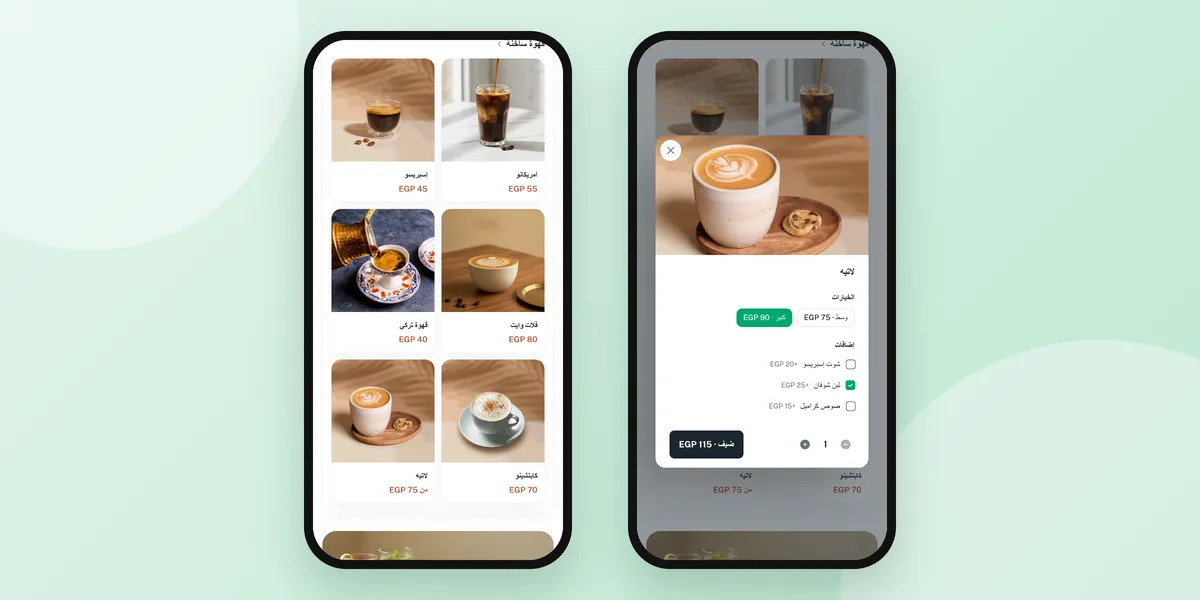
في مثال تجريبي لمنيو كافيه، يظهر اللاتيه بسعر «وسط 75» و«كبير 90». هذا يوضح فكرة مهمة: السعر الأساسي لا يحتاج إلى تكرار في اسم الصنف، بل يظهر مع كل حجم في مكان الاختيار. ويمكن استخدام أحجام مختلفة بحسب المشروب، لكن لا تضع اسمًا عامًا مثل «الحجم 1» إذا كان «وسط» أو «كبير» أوضح للعميل.
حاول أن يكون فرق السعر بين الأحجام متسقًا عبر المشروبات المتقاربة. فإذا كان الانتقال من الوسط إلى الكبير في مشروب ما يضيف 15 جنيهًا، بينما يضيف في مشروب آخر 25 جنيهًا من دون سبب واضح، قد يتوقف العميل ليفهم الفرق أو يقارن السطور بنفسه. لا توجد قاعدة واحدة تناسب كل الوصفات، لكن الاتساق يجعل «الخيار الأوسط» مفهومًا ويجعل قراءة الأسعار أسهل.
تجنب أيضًا إنشاء سطر جديد لكل احتمال. إذا كان المشروب نفسه يُقدم ساخنًا وباردًا بوصفة مختلفة، يمكن وضعه في القسم المناسب وتسعيره كنسخة مستقلة عند الحاجة. أما إذا كان الاختلاف مجرد حجم، فالأفضل أن يبقى داخل الصنف في «الخيارات». ويمكنك الاستفادة من أفكار منيو الكافيه لاختيار الأسماء والوصف، مع الحفاظ هنا على بنية مشروبات قصيرة وقابلة للتنفيذ.
الإضافات: قيمة واضحة من دون فوضى
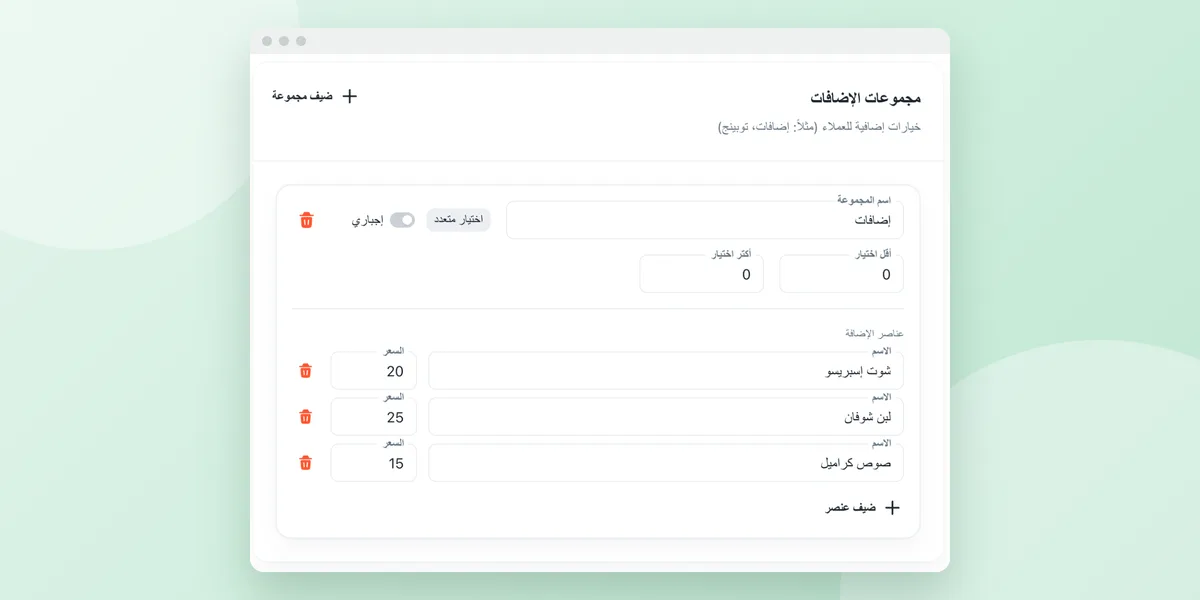
الإضافات الشائعة في الكافيه تشمل شوت إسبريسو إضافيًا، بدائل اللبن، والصوصات. بدل كتابة هذه الإضافات داخل اسم كل مشروب، أنشئ مجموعة إضافات داخل كل مشروب تنطبق عليه، بالاسم والأسعار نفسها. انتبه إلى أن كل صنف يحمل نسخته الخاصة من المجموعة، فإذا غيّرت سعر لبن الشوفان فغيّره في كل مشروب. في المثال التجريبي اسم المجموعة هو «إضافات»، وبها:
- شوت إسبريسو بسعر «+EGP 20».
- لبن شوفان بسعر «+EGP 25».
- صوص كراميل بسعر «+EGP 15».
يمكن أن تحتوي المجموعة أيضًا على اختيارات مجانية عندما يكون المقصود تفضيلًا لا مكوّنًا مدفوعًا، مثل «سكر خفيف» بسعر 0. المهم أن يكون الاسم والسعر ظاهرين قبل الإرسال، وأن تستخدم السعر نفسه لكل مشروبات المجموعة عندما تكون الإضافة نفسها.
في Mat3m يمكن للصنف الواحد أن يجمع بين الأحجام والإضافات معًا. يختار العميل حجمًا واحدًا من «الخيارات»، ثم يحدد أي إضافات متاحة من مربعات الاختيار. هذا مناسب للاتيه: يختار «وسط» أو «كبير»، ثم يضيف شوتًا أو لبن شوفان أو صوصًا. وبهذا لا تحتاج إلى إنشاء صنف منفصل لكل تركيبة.
ماذا يرى العميل؟
في قائمة المشروبات يظهر الصنف ذو الأحجام بصيغة مثل «من EGP 75»، لأن السعر المعروض يبدأ من أرخص حجم. عند الضغط على اللاتيه تفتح نافذة يختار منها العميل الحجم، ثم يحدد الإضافات، ويغير الكمية، ثم يضغط «ضيف · EGP …». هذه الصياغة تجعل الاختيار والسعر النهائي مرتبطين بالصنف نفسه.
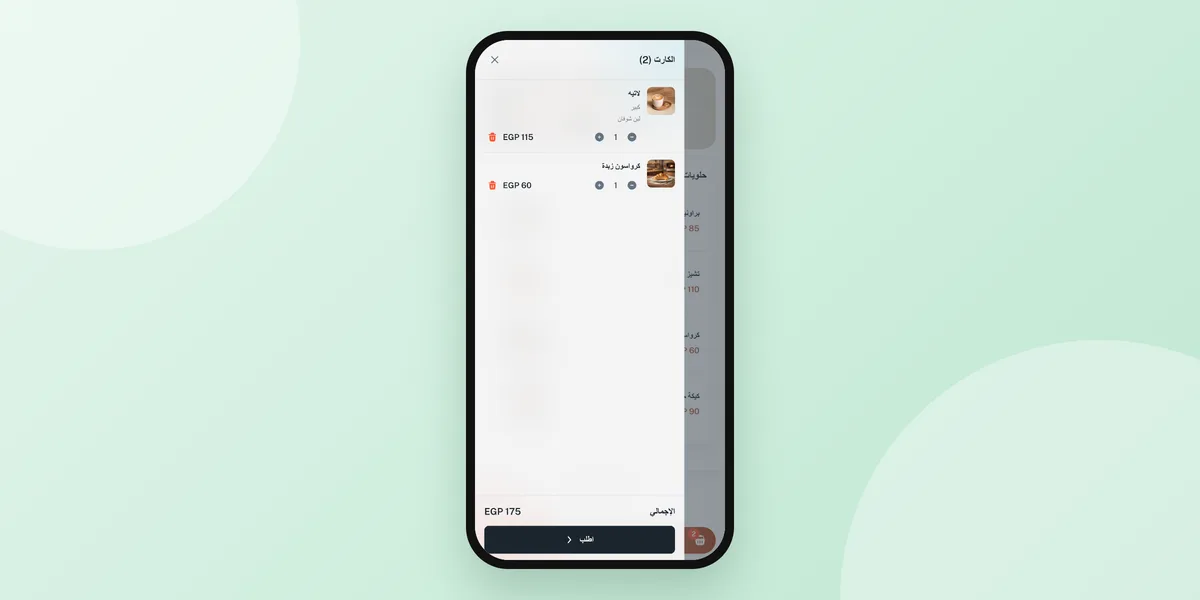
بعد إضافة المشروب، ينتقل العميل إلى «السلة». يظهر سعر السطر بعد اختيار الحجم والإضافة، ويُحسب إجمالي السلة متضمنًا الإضافة. في الصورة التالية يظهر لاتيه كبير مع لبن شوفان؛ لذلك لا يظل العميل مضطرًا إلى جمع السعر الأساسي والإضافة في ذهنه أو كتابته في خانة ملاحظات.
تذكر أن الكمية عدد صحيح مثل 1 أو 2 أو 3. وإذا كان المنتج يباع بأوزان، فتمثّل الوزن كأحجام مثل «ربع كيلو» أو «نص كيلو» أو «كيلو»، وليس بكتابة وزن حر داخل الطلب. بالنسبة للمشروبات، يكفي عادة أن تكون الأحجام واضحة وأن تراجع السعر الذي يظهر بعد اختيار الحجم والإضافات.
اضبط منيو المشروبات خطوة بخطوة
الخطوة 1: أضف أسماء الأحجام وأسعارها أثناء بناء المنيو
أثناء إعداد المنيو في خطوة «راجع المنيو»، أضف لكل مشروب الأحجام باسمها وسعرها، مثل «وسط 75» و«كبير 90». ينطبق ذلك سواء أنشأت القائمة من صورة واخترت «استخرج المنيو»، أو كتبتها يدويًا من خلال «دخّل المنيو يدوي». بعد المراجعة احفظ المنيو، وتأكد من أن كل مشروب له الأحجام المقصودة.
أسماء الأحجام تُضبط في هذه المرحلة، ويمكن ضبطها أيضًا لاحقًا من خلال «مساعد القائمة» في تطبيق أندرويد. لا تبحث عن خانة اسم الحجم في نموذج المنتج على لوحة الويب؛ هذا النموذج يسمح بتعديل سعر الحجم في قسم «الأنواع»، لكنه لا يحتوي على حقل لاسمه.
الخطوة 2: أضف مجموعة الإضافات من نموذج المنتج
من لوحة الويب افتح نموذج المنتج، ثم قسم «مجموعات الإضافات». اضغط «ضيف مجموعة»، واكتب «اسم المجموعة»، واضبط «اختيار متعدد» أو «إجباري» حسب طريقة قبولك للإضافات. بعد ذلك أضف الخيارات من خلال حقلي «الاسم» و«السعر»، واستخدم «ضيف عنصر» لإضافة بقية الاختيارات، ثم اضغط «احفظ التعديلات».
في النموذج نفسه يسمح قسم «الأنواع» بتغيير سعر كل حجم أو إيقافه باستخدام «فعّال»، لكن لا توجد خانة لتسمية الحجم هناك. أما مجموعة الإضافات فهي قابلة للتحرير من الويب، لذلك يمكنك تعديل سعر شوت الإسبريسو أو إضافة خيار مثل لبن شوفان من المكان المناسب.
الخطوة 3: أضف مشروبًا جديدًا بأحجامه من التطبيق
إذا أردت إضافة مشروب جديد له أحجام بعد انتهاء الإعداد، استخدم «مساعد القائمة» في تطبيق أندرويد. اكتب مثلًا: «ضيف في القهوة الساخنة سبانيش لاتيه وسط 85 وكبير 100 بنفس إضافات اللاتيه». سيعرض المساعد بطاقة «التعديلات المقترحة»؛ اقرأ التغييرات، ثم اضغط «تطبيق» إذا كانت صحيحة. في تجربتنا لطلب مشابه، ردّ المساعد بأنه سيضيف الحجمين والإضافات، لكن البطاقة لم تذكر إلا الحجمين، فنزل المشروب بلا إضافات حتى أرسلنا طلبًا ثانيًا للإضافات وحدها. لذلك راجع البطاقة لا الرد، واطلب الناقص في رسالة منفصلة. وتذكر أن المساعد يستهلك حصة شهرية؛ على الباقة المجانية كفت ثلاث رسائل فقط في تجربتنا، والتفاصيل في تجربة مساعد القائمة على منيو كافيه.
المساعد يستطيع إنشاء صنف جديد بأحجام ومجموعات إضافات، كما يمكنه إعادة تسمية حجم أو تغيير سعره. لكنه لا يضيف أحجامًا إلى صنف موجود بسعر واحد؛ في هذه الحالة اطلب إنشاء الصنف من جديد بأحجامه، ثم أخفِ الصنف القديم أو احذفه بحسب ما يناسبك. المساعد موجود في التطبيق، وليس أداة لاحقة داخل لوحة الويب.
الخطوة 4: اختبر الطلب كما يراه العميل
افتح رابط المنيو على هاتفك، ادخل إلى قسم المشروبات، واختر مشروبًا له حجم وإضافة. جرّب اختيار الحجم، وتحديد إضافة مدفوعة، وزيادة الكمية، ثم راجع «السلة». لا تكتفِ بمراجعة شاشة الإدارة؛ الاختبار الحقيقي هو أن ترى السعر بعد الإضافة في شاشة العميل، وأن تتأكد من أن الاسم والقسم والوصف يساعدون على الاختيار.
إذا أنشأت المنيو من صورة
استخراج المنيو من صورة يساعد على إدخال الأصناف والأسعار، لكن راجع كل مشروب له أحجام أو إضافات قبل النشر. في اختبارنا لصورة منيو كافيه، كان هناك لاتيه بحجمين، وكانت مجموعة الإضافات غير مرتبطة باللاتيه في جميع التشغيلات الثلاث. لذلك، إذا كان اللاتيه أو أي مشروب آخر له أحجام، افتح الصنف يدويًا وتأكد من إسناد مجموعة الإضافات إليه.
هذه المراجعة لا تعني إعادة كتابة القائمة كلها؛ ركز على العلاقات التي تؤثر في الطلب: هل الحجم ظاهر؟ هل لكل حجم سعره؟ هل الإضافة موجودة في الصنف الصحيح؟ وإذا استخدمت خطوات تصميم منيو بالذكاء الاصطناعي، احتفظ بالقاعدة نفسها: راجع الحقول قبل اعتمادها.
قائمة مراجعة لتسعير المشروبات
- اجعل فرق السعر بين الأحجام متسقًا قدر الإمكان داخل المشروبات المتقاربة.
- استخدم أرقامًا سهلة القراءة، وراجع أن السعر المعروض للنسخة الساخنة أو الباردة يطابق الوصفة الفعلية.
- حافظ على سعر الإضافة نفسه عندما تكون الإضافة نفسها مستخدمة في عدة مشروبات.
- سعّر النسخة الباردة منفصلة عن الساخنة عندما تختلف الوصفة أو كمية المكونات، ولا تعتمد على الاسم وحده.
- أخفِ المشروبات الموسمية بعد انتهاء موسمها باستخدام مفتاح الإيقاف؛ إيقاف الصنف يخفيه من المنيو، ولا توجد علامة «نفد» منفصلة.
- نفّذ طلبًا تجريبيًا بعد أي تعديل كبير على الأسعار أو الإضافات.
يمكنك أيضًا مراجعة دليل عمل منيو احترافي عند اختيار الصور والوصف والمسافات البصرية. وإذا كنت تلتقط صور المشروبات بنفسك، يفيدك تصوير الطعام للمنيو في تجهيز صور واضحة، مع تذكر أن العميل يرى صورة رئيسية واحدة للصنف داخل المنيو.
الأسئلة الشائعة عن منيو مشروبات الكافيه
هل أكتب كل حجم في سطر مستقل؟
ليس ضروريًا إذا كان الاختلاف في الحجم فقط. اجعل المشروب صنفًا واحدًا، وأضف «وسط» و«كبير» أو الأحجام المناسبة مع سعر كل حجم.
هل يمكن جمع الحجم والإضافة في الطلب نفسه؟
نعم. يمكن للصنف أن يحتوي على أحجام ومجموعات إضافات معًا. يختار العميل حجمًا واحدًا، ثم يحدد الإضافات المتاحة، ويظهر السعر المحدث عند الإضافة إلى السلة.
هل أستطيع تسمية الأحجام من لوحة الويب؟
أسماء الأحجام تُضبط أثناء بناء المنيو في «راجع المنيو»، سواء من صورة أو إدخال يدوي، أو عبر «مساعد القائمة» في تطبيق أندرويد. نموذج المنتج في الويب يسمح بتغيير سعر الحجم من «الأنواع»، لكنه لا يضم حقلًا لاسم الحجم.
ماذا أفعل إذا لم تظهر الإضافات على مشروب له أحجام؟
افتح المنتج من لوحة الويب، وإذا كان قسم «مجموعات الإضافات» فارغًا فاضغط «ضيف مجموعة» وأضف الخيارات بأسعارها، ثم اضغط «احفظ التعديلات». وإذا أنشأت القائمة من صورة، راجع هذه النقطة خصوصًا قبل النشر، لأن مجموعة الإضافات قد لا ترتبط تلقائيًا بالمشروب ذي الأحجام.
هل يمكن إيقاف مشروب موسمي؟
نعم، أوقف الصنف من مفتاح «فعّال» في الويب أو «معروض في المنيو» في تطبيق أندرويد. سيختفي من القائمة تمامًا، ولا تظهر عليه علامة «نفد».
هل تشمل السلة سعر الإضافة؟
نعم، بعد اختيار الحجم والإضافة يظهر سعر السطر والإجمالي في «السلة» مع احتساب الإضافة.
رتّب منيو مشروبات كافيهك مجانًا
قسّم المشروبات بوضوح، أضف الأحجام والإضافات داخل الصنف، ثم نفّذ طلبًا تجريبيًا قبل مشاركة الرابط أو QR مع عملائك.