قبل أن تنشر منيو مطعمك، لا تكتفِ بأن تبدو الصفحة جميلة. تصميم منيو احترافي يعني أن يجد العميل الصنف الصحيح، ويفهم سعره وخياراته، ثم يرسل طلباً من دون مفاجآت أو أسئلة إضافية. لذلك تحتاج إلى مراجعة قصيرة ومنظمة تشمل المحتوى والترتيب والصور وطريقة الطلب، لا إلى جولة عشوائية بين الإعدادات. وإذا كنت تريد الصورة الأوسع لقواعد بناء القائمة، يمكنك قراءة دليل تصميم المنيو الاحترافي بعد إنهاء هذا التدقيق.
الخلاصة: المنيو الاحترافي دقيق ومتسق وسهل التصفح، وليس مجرد ألوان وصور. راجع النقاط الاثنتي عشرة التالية من هاتفك ومن لوحة التحكم، ثم نفّذ طلباً تجريبياً قبل مشاركة الرابط أو طباعة QR.
ما معنى «احترافي» في منيو يطلب منه العميل؟
المنيو الاحترافي يجيب عن أسئلة العميل الأساسية بسرعة: ما اسم الصنف؟ كم سعره؟ هل له حجم أو إضافة؟ في أي قسم أجده؟ وما الذي سيُضاف إلى الإجمالي عند الطلب؟ إذا كانت الإجابة واضحة، يقل احتمال أن يترك العميل الصفحة ليطلب توضيحاً عبر الهاتف أو يكتشف خطأ بعد إرسال الطلب.
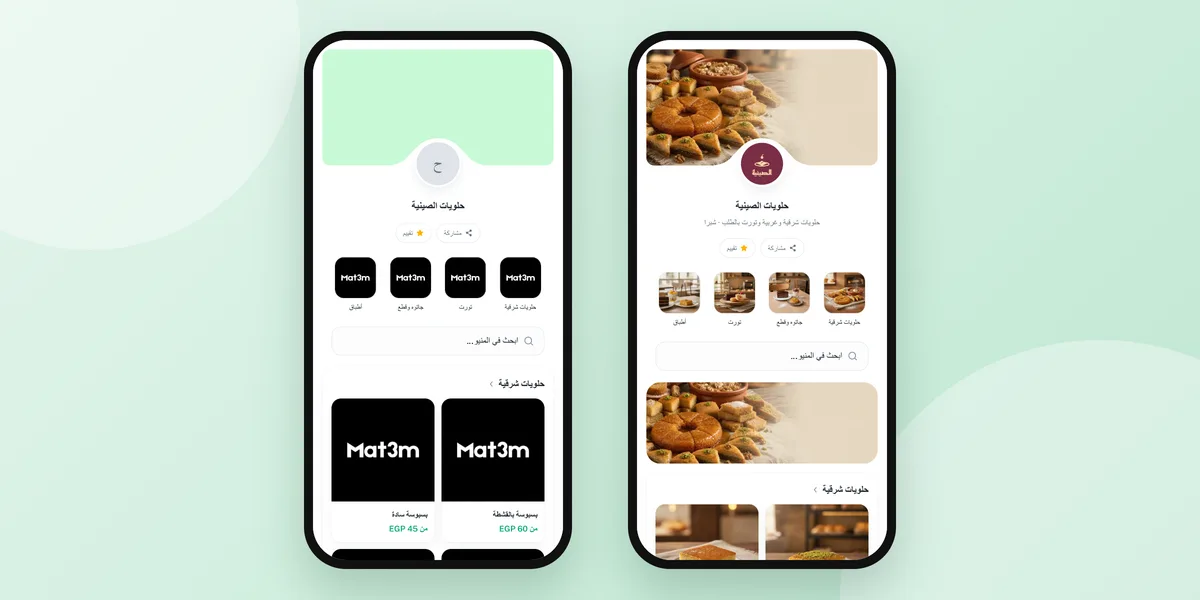
المراجعة العملية أهم من الانطباع الأول. في مثال تجريبي لمنيو حلويات استخرجناه من صورة قائمة مطبوعة، كانت الأسعار والأحجام صحيحة منذ البداية، لكن الهوية والصور وترتيب الأقسام وإضافات التورتة احتاجت إلى مراجعة. الفرق بين «قبل» و«بعد» يوضح أن الاحتراف قد يكون في تفاصيل صغيرة لا تظهر عند النظر إلى اللون وحده.
12 نقطة تراجع بها منيوك
1. راجع كتابة اسم كل صنف
اقرأ الأسماء حرفاً حرفاً، خصوصاً إذا أُدخلت من صورة لقائمة مطبوعة. في أحد تشغيلين لاستخراج قائمتنا التجريبية ظهر «كافة بالقشطة» بدلاً من «كنافة بالقشطة»؛ خطأ واحد كهذا قد يربك العميل ويجعل البحث عن الصنف أصعب. عدّل الاسم في الحقل نفسه، ولا تعتمد على أن العميل سيفهم المقصود.
2. طابق كل سعر مع قائمة الأسعار الحالية
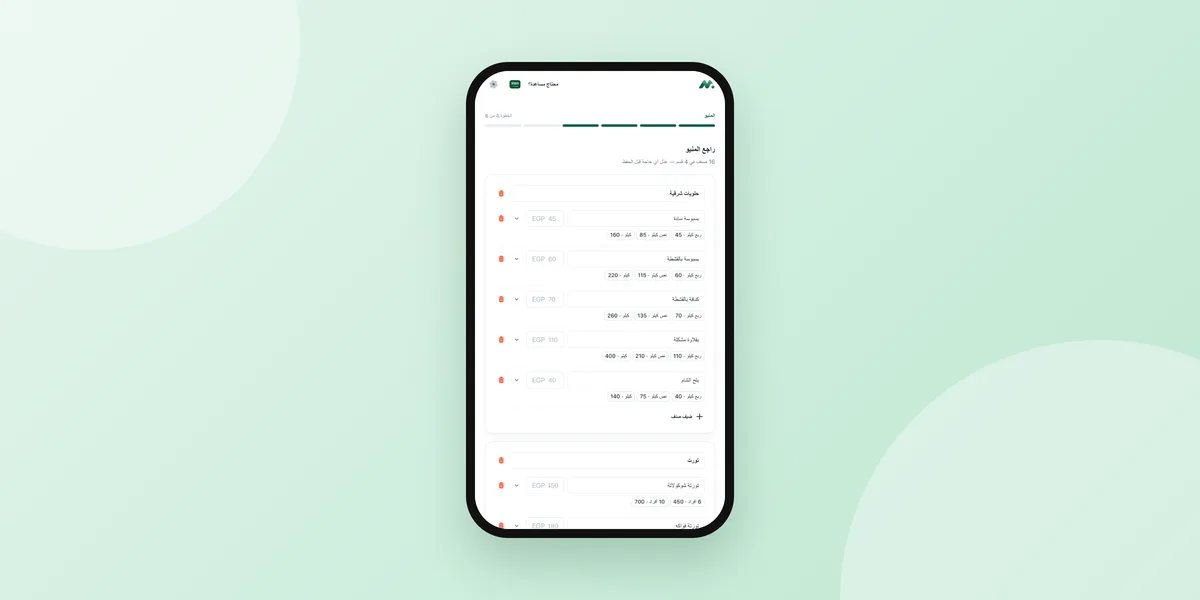
قارن سعر كل صنف بالحقيقة قبل النشر، ولا تراجع الأسماء وحدها. إذا كان للصنف أكثر من حجم، راجع سعر كل حجم على حدة، لأن ظهور سعر صحيح للصنف لا يعني أن كل الخيارات صحيحة. في «راجع المنيو» يمكنك تعديل حقول الاسم والسعر ثم الضغط على «احفظ المنيو».
3. وحّد أسماء الأحجام
اختر صيغة ثابتة واستخدمها في الأصناف المتشابهة، مثل «ربع كيلو / نص كيلو / كيلو» أو «وسط / كبير». تُكتب أسماء الأحجام في «راجع المنيو» أثناء الإعداد، أو من خلال «مساعد القائمة» في تطبيق أندرويد؛ أما نموذج الصنف في لوحة الويب فيتيح تغيير سعر الحجم ولا يحتوي على حقل لاسم الحجم.
إذا كان الصنف المفرد يحتاج إلى أحجام، يستطيع «مساعد القائمة» إنشاءه من جديد بأحجام مسماة، ثم يمكنك إخفاء الصنف القديم. بهذه الطريقة لا تترك عبارات مختلفة لنفس الكمية في أقسام متعددة.
4. تأكد من ارتباط الإضافات بالصنف الصحيح
افتح كل صنف له إضافات وتحقق من أن المجموعة تظهر له فعلاً، ومن أن الأسعار والإضافات المجانية واضحة. في لوحة الويب استخدم «مجموعات الإضافات» ثم «ضيف مجموعة»، واكتب الاسم والخيارات والسعر، أو أضف الخيارات من خلال «ضيف عنصر».
لا تفترض أن استخراج القائمة من الصورة يربط كل سطر تلقائياً بالمكان الصحيح. جرّب فتح الصنف من واجهة العميل، واختر الإضافة، وتأكد من أنها لا تظهر تحت صنف آخر.
5. رتّب الأقسام حسب طريقة قرار العميل
ترتيب الأعمدة في القائمة المطبوعة ليس بالضرورة أفضل ترتيب على الهاتف. ضع القسم الذي يبدأ منه عميلك عادة أولاً، ثم ما يساعده على إكمال اختياره، بدلاً من تركه يتنقل بين أقسام لا علاقة لها ببعضها. يمكنك سحب الأقسام لإعادة ترتيبها من «الأصناف ← الأقسام».
في المثال التجريبي تغيّر الترتيب من «حلويات شرقية، تورت، جاتوه وقطع، أطباق» إلى «حلويات شرقية، جاتوه وقطع، تورت، أطباق»، ليأتي البيع بالقطعة قبل التورت التي تُطلب مسبقًا.
6. امنع الأقسام المبعثرة أو المزدحمة
راجع إن كان هناك قسم يحتوي على صنف وحيد بلا سبب واضح، أو عدد كبير من الأقسام الصغيرة التي تجعل التصفح متقطعاً. اجمع الأصناف المتقاربة في قسم مفهوم، ولا تحول كل نوع صغير إلى عنوان مستقل. الهدف أن يرى العميل بنية القائمة بسرعة، لا أن يفتح عناوين كثيرة للوصول إلى ما يريد.
7. اكتب وصفاً قصيراً عندما يضيف معلومة
الوصف مفيد عندما يشرح محتويات الوجبة أو شرطاً يحتاج العميل إلى معرفته، مثل «رز بسمتي + سلطة + طحينة + عيش» أو «تُطلب قبلها بيوم». احذف الجمل العامة التي تكرر اسم الصنف ولا تساعد على الاختيار. الوصف الجيد يجيب عن سؤال عملي، ولا يحوّل كل بطاقة إلى فقرة طويلة.
8. ضع صوراً للأصناف الأهم
ابدأ بالأصناف التي تريد أن يراها العميل بوضوح، ولا تؤجل كل الصور إلى وقت غير محدد. يستطيع كل صنف استخدام صورة رئيسية يراها العميل؛ لا توجد له معرض صور أو شريط تمرير في المنيو. ويمكنك رفع حتى 10 صور للصنف في النموذج، لكن العميل يرى الصورة الرئيسية فقط.
لأفكار عملية حول اختيار اللقطة، راجع تصوير الطعام للمنيو. وفي المثال، استغرق تجهيز الصور وقتاً أطول من مراجعة الأسعار، لذلك من المفيد تقسيم العمل حسب الأولوية.
9. اجمع عناصر هوية المتجر في مراجعة واحدة
تأكد من وجود الشعار والغلاف و«نبذة» قصيرة ولون العلامة التجارية، ثم شاهد المنيو كما يراه العميل. هذه نقطة واحدة في التدقيق وليست جولة تصميم كاملة؛ للاطلاع على خطوات إعداد الهوية، راجع خطوات تصميم منيو إلكتروني مجاني.
في «قبل» لم يكن هناك شعار ولا غلاف ولا «نبذة» ولا صور، فظهرت صورة Mat3m البديلة مكان صور الأصناف والأقسام، ولم يظهر في رأس الصفحة إلا الحرف الأول من اسم المتجر. بعد المراجعة أُضيف الشعار والغلاف و«نبذة» قصيرة وصور لمعظم الأصناف.
10. طابق إعدادات الطلب مع خدمتك الفعلية
فعّل فقط أنواع الطلب التي تنفذها فعلاً: «توصيل» أو «تيك أواي» أو «في المحل». راجع مناطق التوصيل ورسومها وطرق الدفع التي ستقبلها، مثل «الدفع عند الاستلام» أو «إنستاباي» أو «المحفظة الإلكترونية». لا تترك خياراً متاحاً إذا لم يكن فريقك مستعداً لمتابعته.
وتذكر أن الملاحظات على مستوى الطلب، وليست لكل صنف. إذا كان لديك طلب متكرر مثل «بدون بصل»، يمكنك إنشاء إضافة مجانية، أو يكتبه العميل في «ملاحظات» الطلب.
11. نفّذ طلباً كاملاً من هاتفك
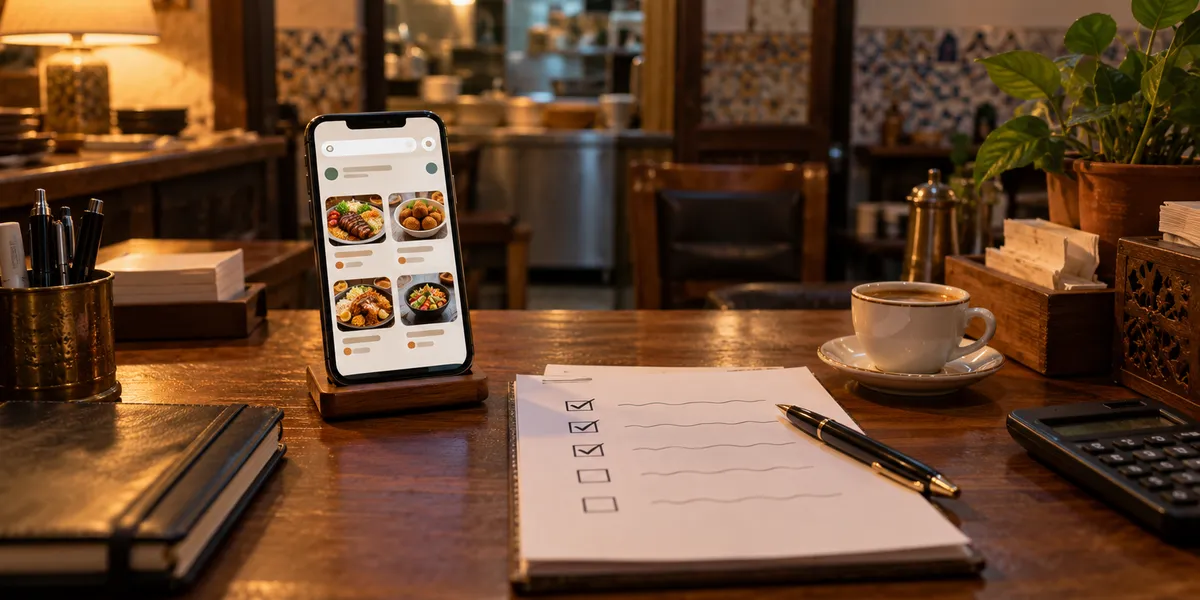
لا تكتفِ بفتح الصفحة وتصفحها. امسح QR أو افتح الرابط من هاتفك، اختر صنفاً له حجم وإضافة، راجع السلة، اختر نوع الطلب، واكتب البيانات المطلوبة، ثم أرسل الطلب. تحقق من الإجمالي ورسوم التوصيل والملاحظات، وتأكد أن الطلب يظهر في لوحة التحكم بحالة «بانتظار التأكيد».
هذه الخطوة تكشف أخطاء لا تظهر في شاشة التحرير، مثل إضافة غير مرتبطة أو نوع طلب مفعّل بالخطأ أو صياغة غير واضحة أمام العميل. نفّذها مرة بعد كل تعديل كبير قبل نشر الرابط. ويمكنك استخدام دليل إنشاء منيو إلكتروني كمرجع سريع إذا كنت تبدأ إعداد القائمة من الصفر.
12. اطبع QR بوضوح وهامش أبيض
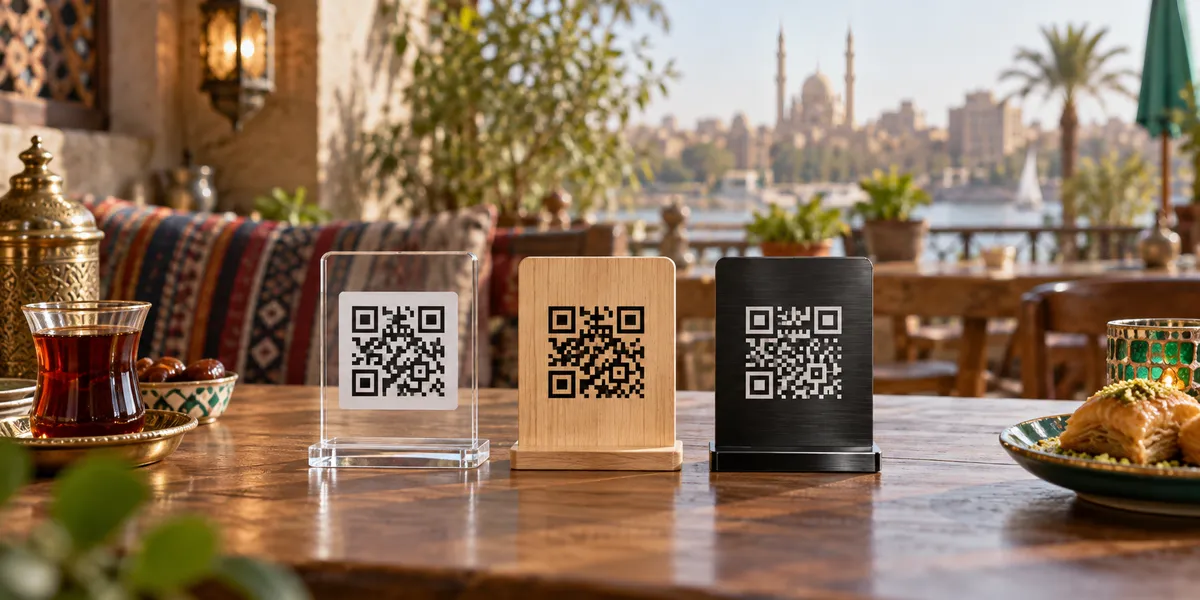
نزّل QR من لوحة الويب عبر «تحميل QR Code»؛ الملف الناتج SVG، وهو مناسب للطباعة بأحجام مختلفة من دون تشوش. لكن الملف لا يحتوي على هامش أبيض حول الكود، لذلك اترك مساحة بيضاء واضحة عند وضعه على ملصق أو بطاقة أو لوحة.
اختبر الكود بعد الطباعة من مسافة الاستخدام الفعلية. لا تخلط بين وضوح الصورة وبين تغيير الرابط؛ تعديل الأصناف أو الأسعار أو الصور أو الثيم لا يغيّر QR والرابط.
كيف أصلحنا المثال التجريبي؟
استخرجنا قائمة «حلويات الصينية» المطبوعة مرتين بحسابين مختلفين. في المرتين خرجت الأصناف الستة عشر بأسعارها وأوزانها وأحجام التورت صحيحة، ولم تُربط إضافات التورت بها. وفي المرة الأولى فقط قُرئت «كنافة» على أنها «كافة». «قبل» في الصورة هو منيو المرة الثانية مباشرة بعد الحفظ: لا شعار ولا غلاف ولا «نبذة» ولا صور، والأقسام بترتيب «حلويات شرقية، تورت، جاتوه وقطع، أطباق»، والتورت بلا إضافات.
ملاحظة عادلة عن الصور: نسختنا التجريبية لم تكن متصلة بمكتبة الصور، لذلك بدأت بلا صور. على الخدمة الفعلية، الأصناف التي تطابق أسماؤها صورًا في مكتبة Mat3m تحصل على صورة تلقائيًا عند إنهاء الإعداد؛ راجعها واستبدل ما لا يشبه منتجك.
وفي «بعد» (منيو المرة الأولى بعد مراجعته) صُحح الاسم إلى «كنافة بالقشطة»، وأضيفت صور لمعظم الأصناف وغلاف و«نبذة» قصيرة، وأعيد ترتيب الأقسام إلى «حلويات شرقية، جاتوه وقطع، تورت، أطباق». كما أُضيفت مجموعة «إضافات التورتة»: «كتابة على التورتة 0، شمع 15، كارت تهنئة 10».
ما أخذه وقتاً أطول هو تجهيز الصور. أما استخراج الأسعار والأحجام فكان صحيحاً، بينما احتاج الاسم وإضافات التورت إلى إصلاح يدوي. وطريقة عرض الأوزان والتورت نفسها مشروحة في تصميم منيو حلويات. لذلك تكون شاشة «راجع المنيو» مكاناً مناسباً لإنهاء النقاط الأربع الأولى قبل الانتقال إلى بقية المراجعة.
قائمة فحص قابلة للطباعة
- كتابة كل اسم صنف بصورة صحيحة.
- مطابقة كل الأسعار مع قائمة الأسعار الحالية.
- توحيد أسماء الأحجام.
- ربط الإضافات بالأصناف الصحيحة.
- ترتيب الأقسام حسب قرار العميل.
- تقليل الأقسام الوحيدة أو الصغيرة جداً.
- إبقاء الأوصاف قصيرة ومفيدة.
- إضافة صور رئيسية للأصناف المهمة.
- مراجعة الشعار والغلاف و«نبذة» واللون.
- مطابقة أنواع الطلب والمناطق وطرق الدفع للخدمة الفعلية.
- تنفيذ طلب كامل من هاتفك.
- طباعة QR مع وضوح وهامش أبيض.
الأسئلة الشائعة عن مراجعة المنيو قبل النشر
هل يكفي أن يكون شكل المنيو جميلاً حتى يكون احترافياً؟
لا. الشكل جزء من التجربة، لكن الاسم والسعر والحجم والإضافة وترتيب القسم يجب أن تكون صحيحة أيضاً. المنيو الاحترافي يجعل الطلب واضحاً من أول التصفح حتى شاشة التأكيد.
أين أعدل اسم الحجم في المنيو؟
يمكنك تسمية الحجم أثناء «راجع المنيو»، أو باستخدام «مساعد القائمة» في تطبيق أندرويد. نموذج الصنف في لوحة الويب يسمح بتعديل سعر الحجم، لكنه لا يحتوي على حقل لاسم الحجم.
هل يرى العميل كل الصور التي أرفعها للصنف؟
لا. يمكنك رفع عدة صور في نموذج الصنف، لكن العميل يرى صورة رئيسية واحدة لكل صنف في المنيو. لذلك اختر الصورة الأساسية بعناية.
كيف أختبر الإضافات قبل النشر؟
افتح المنيو من هاتفك كعميل، اختر الصنف، ثم تحقق من ظهور مجموعة الإضافات والخيارات والأسعار. أرسل طلباً تجريبياً وتأكد من ظهوره في لوحة التحكم قبل مشاركة الرابط.
هل يتغير QR عندما أرتب الأقسام أو أعدل السعر؟
لا يتغير QR أو الرابط عند تعديل الأصناف أو الأسعار أو الصور أو الثيم. عند طباعة QR من لوحة الويب، اترك حوله هامشاً أبيض لأن ملف SVG المنزّل لا يضيف هذا الهامش تلقائياً.
هل أحتاج إلى تصميم بطاقة طباعة خاصة داخل التطبيق؟
التطبيق يتيح تنزيل QR، لكنه لا يقدم تخطيطات جاهزة لورقة أو حامل طاولة أو ملصقات. يمكنك وضع الكود في التصميم الذي يناسب مكان عرضه، مع الحفاظ على وضوحه والهامش الأبيض.
راجع منيوك وانشره باحترافية
استخدم النقاط الاثنتي عشرة كفحص أخير، ثم افتح منيوك من هاتف العميل قبل نشر الرابط أو طباعة QR.